

快用蘋果手機助手安裝使用教學指南
時間:2019-11-25 14:02:33 作者:無名 瀏覽量:52
快用蘋果助手安裝步驟
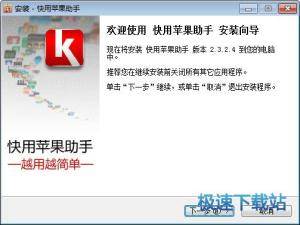
一、在本站下載快用蘋果助手安裝包,解壓縮找到.exe執行文件,然后雙擊運行。打開會我們就可以看到快用蘋果助手的安裝界面了。閱讀用戶許可協議并勾選同意。接下來我們就要準備安裝了,你可以選擇【快速安裝】或者【自定義安裝】。快速安裝默認安裝在C盤,會占用部分系統盤內存,小編建議大家可選擇自定義安裝。點擊選擇“自定義安裝”如下圖所示;
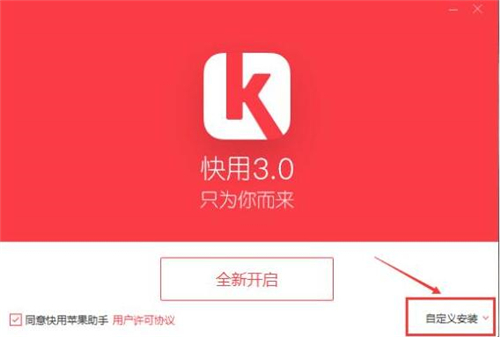
二、接著在打開自定義安裝后,我們就可以在這里修改軟件的安裝位置了,點擊路徑后面的”更換路徑“,選擇一個合適的文件夾點擊確定就可以了。我們還會看到這里有兩個附加選項:創建桌面快捷方式、添加到任務欄。這兩個選項默認是勾選,大家可根據自己需求自行選擇。為了方便以后能快速找到軟件,可按默認勾選安裝。然后點擊”全新開啟“;
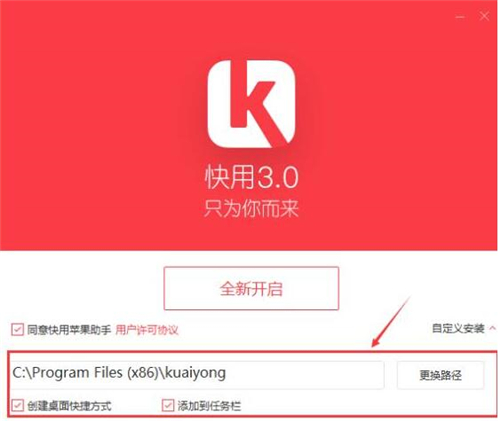
快用蘋果手機助手安裝使用教學指南圖二
三、然后就可以等待軟件安裝了,安裝過程可能需要幾分鐘,請耐心等待。可從安裝界面下方的進度條看到軟件的安裝進度。

快用蘋果手機助手安裝使用教學指南圖三
四、安裝完成,最后點擊【開啟新體驗】,就可以開啟快用蘋果助手之旅了。
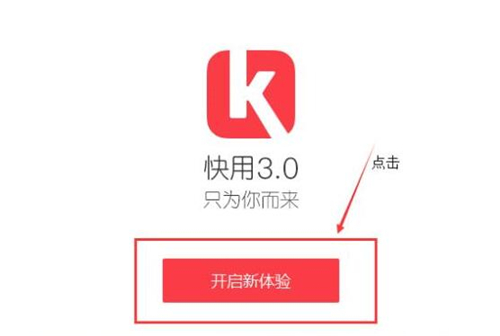
快用蘋果手機助手安裝使用教學指南圖四
快用蘋果助手使用方法
1.打開它。接著我們將自己的iphone/ipod/ipad等蘋果設備連接上電腦。連接后將手機切換到USB模式(這個可以在設置——開發者選項中找到,不同手機機型可能會有所差別),之后快用蘋果助手也會顯示連接成功信息,連接成功后就可以在快用蘋果手機助手管理自己的應用了。
2.打開快用蘋果助手,你可以直接在搜索框中輸入游戲或應用名稱點擊搜索就能快速幫你找到;你也可以在熱門推薦中模塊中查看游戲或應用,挑選自己喜歡的點擊下載就可以了。方法非常簡單,與其它軟件管家的使用方法差不多,無需任何電腦基礎,即時你是小白也能快速上手。
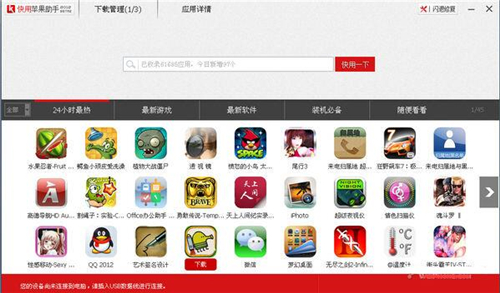
快用蘋果手機助手安裝使用教學指南圖五
3.選擇自己想要下載的游戲或應用后,點擊一鍵下載等待軟件下載,然后下載完成之后再點擊“安裝”,快用助手就會自動完成軟件的安裝。快用蘋果助手下載快安裝快,無需等待太長時間就可以體驗自己想用的應用或想玩的游戲了。真的是蘋果用戶的好幫手。安裝完成后,這里就會顯示”已安裝“這時你打開手機,就可以看到剛剛所安裝的軟件了,點擊打開就可以立即體驗了。
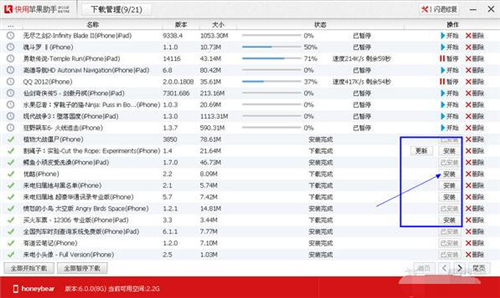
快用蘋果手機助手安裝使用教學指南圖六
以上就是快用蘋果手機助手安裝使用教學指南
快用蘋果助手 3.0.1.2 官方版
- 軟件性質:國產軟件
- 授權方式:免費版
- 軟件語言:簡體中文
- 軟件大小:29782 KB
- 下載次數:11365 次
- 更新時間:2019/11/25 0:09:21
- 運行平臺:WinXP,Win7...
- 軟件描述:快用蘋果助手是國內第一款支持蘋果手機應用一鍵下載安裝的電腦軟件。蘋果端的手機應用... [立即下載]
 英雄聯盟
英雄聯盟 王者榮耀
王者榮耀 暴風影音
暴風影音 酷狗音樂
酷狗音樂 騰訊QQ
騰訊QQ 360瀏覽器
 360安全衛士
 360殺毒
360殺毒 迅雷
迅雷 搜狗輸入法
搜狗輸入法 魯大師
魯大師 驅動精靈
驅動精靈 美圖秀秀
美圖秀秀 WinRAR
 WPS Office
 金山打字通
金山打字通


