

巧用Win8文件歷史功能自動備份文件
時間:2013-03-18 07:02:10 作者:不思議游戲 瀏覽量:45
Windows 8 當中引入了"文件歷史"功能來進行文件的自動備份。其名字也很直白,意思就是可以查看一個文件的歷史,它在不同的時期都有什么樣的內容。與Windows 7不同的是,Windows 8 當中的備份一部分為系統恢復設置的,一部分就是這里所說的用于個人文件的。備份的工具可以不僅僅限于插入到USB接口的U盤,使用網絡路徑同樣可以進行自動備份。
默認情況下Windows 8是關閉了該功能,因此我們首先打開它。
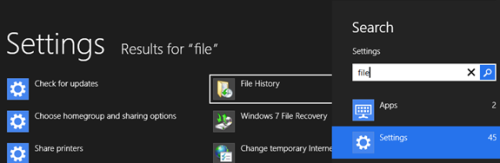
在開始屏幕當中輸入"文件"關鍵字(英文系統為"File")即可在設置當中找到文件歷史這一選項,點擊之后即可打開文件歷史記錄的窗口了。在搜索當中的第二項是用于在Windows 7環境下備份的文件恢復到Windows 8系統當中的。
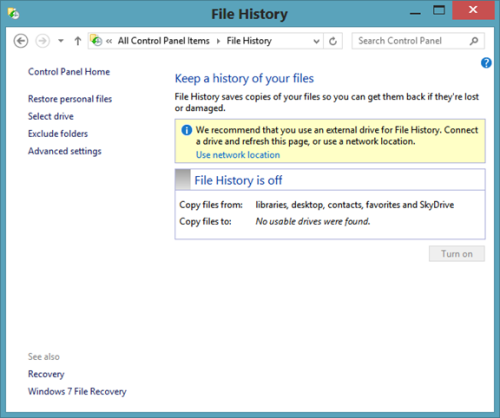
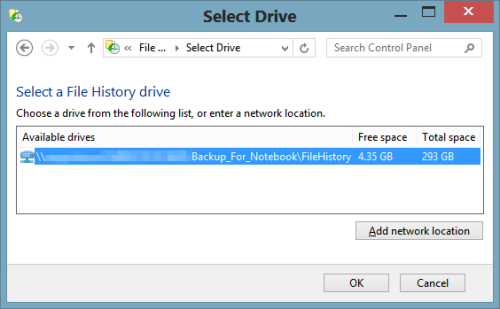
由于沒有U盤插在電腦上,因此系統需要用其他設備來存儲文件,你可以使用移動硬盤或者網絡,一般情況下移動硬盤或者U盤都會被系統自動識別的,在此說明一下如何添加一個網絡保存的地址。手動添加一個網絡地址,在上圖窗口的黃色提示區域點擊鏈接即可到添加網絡地址的頁面。在此只需要按下按鈕,填寫好你的網絡地址即可。如果你擁有自己的網絡存儲系統,那么可以使用\\你的NAS的IP\ 來訪問其中的資源并選擇備份文件的存放位置。
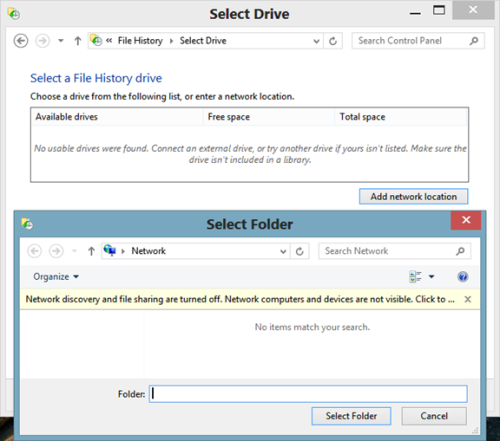
添加完成之后,即可看到該存儲空間總容量和剩余容量,點擊確定即可添加到你的設備列表當中。
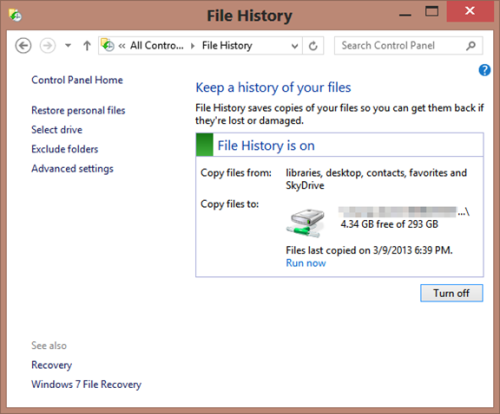
當然,這還不算結束,回到"文件歷史記錄"窗口,點擊打開,系統就會自動進行備份。系統備份的內容包括庫內的(文檔,音樂,視頻,圖片等)文件,聯系人,桌面,收藏夾和Skydrive當中的文件。你可以在窗口左側的根據你文件多少與大小,系統會在后臺自己備份。備份完成之后就會有如下的信息:
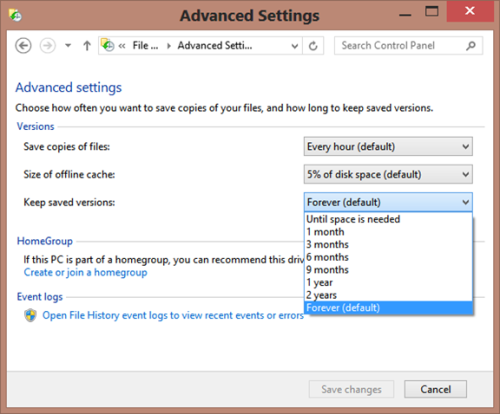
可以看出,我們可以手動運行備份,那么系統是多長時間備份一次的呢?點擊窗口左側的高級選項,進入之后即可發現,系統默認每小時備份一次,如果和備份的設備連接不到的話采用5%的磁盤空間來進行這些文件的緩存。同樣,你也可以設置備份的保留時間,其中是可以選擇當你磁盤空間不夠的時候刪除多余的備份。出于對于備份容量的擔心,我查了MSDN當中的有關資源,文件歷史功能是在最開始的時候創建一份備份,而如果在之后的時期內一個文件如果沒有被更改的話它是不會被再次保存的。亦即占用空間的大小與文件修改次數和文件本身的大小有關。
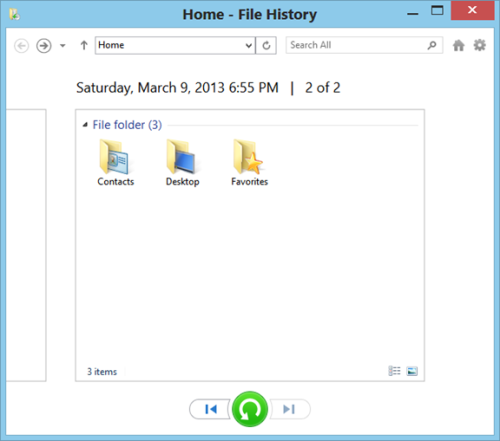
那么如何查看那些備份的文件呢?在"文件歷史記錄"左側第一個選項"還原個人文件",就是它了!其中你就可以看到你所有的備份,如下圖所示。中間的部分是用來瀏覽備份的文件的,可以選擇還原到原位置或者還原到其他位置。下側中間的那個綠色按鈕就是用來恢復的。如果你誤刪了或者做了錯誤的修改,那就可以在這里選擇之前的內容,讓文件回到需要的狀態。
一個小小的提示:在瀏覽之前備份的文件或者執行磁盤清理操作的時候是不能手動進行備份的,需要等這些操作完成之后再進行。使用移動硬盤的朋友也可以把這些備份放到移動硬盤當中的,可以根據自己的需要來進行選擇,尤其是在備份當中添加文檔庫之后,對于文檔的安全性再也不用擔心了!
相關資訊
相關軟件

20.73 MB / 2019/2/18

92.96 MB / 2017/12/29

3.42 MB / 2018/8/1

63.76 MB / 2019/1/29

61.77 MB / 2019/1/22

21.04 MB / 2015/2/4

7.22 MB / 2015/2/5

6.6 MB / 2015/2/9
- Win8最快的瀏覽器-IE10完美評測
- Win8系統下載和安裝QQ的方法
- 用Windows8激活工具一鍵激活Win8企業版
- Win8版QQ音樂2月29登陸應用商店
- 怎么修改Win8系統磁盤分區卷標?
- 給用戶更多個性化空間 愛壁紙HD(Win8版)評測...
- Win8系統下載及安裝騰訊QQ的方法
- 支持Win8 AMD顯卡驅動Catalyst 12.8發布
- 音樂隨身攜帶 QQ音樂Win8新版試用
- 12月份Windows8操作系統市場份額不斷攀升
- Win8裝驅動就用驅動人生
- 360全線安全產品第一時間支持Windows 8.1操...
- 微軟Windows 8.1更親民 改善端對端體驗
- QQ電腦管家榮獲AV-TEST“Win8兼容”殺軟推薦...
- 新增Kiosk模式 Windows8.1第3個泄露版發布
- 微軟高層要求Windows 8.1恢復開始菜單
- Windows 8.1新泄漏版安裝截圖曝光
- Windows 8.1開機后可直接進入傳統桌面?
- 微軟會否推出Windows8.2版本?
- 帳號切換更便捷 Win8版QQ2013大幅更新
 英雄聯盟
英雄聯盟 王者榮耀
王者榮耀 酷狗音樂
酷狗音樂 騰訊QQ
騰訊QQ 360瀏覽器
 360安全衛士
 360殺毒
360殺毒 迅雷
迅雷 搜狗輸入法
搜狗輸入法 魯大師
魯大師 驅動精靈
驅動精靈 美圖秀秀
美圖秀秀 WinRAR
 WPS Office
 金山打字通
金山打字通