

虛擬機共享網絡設置教程
時間:2012-04-23 20:29:12 作者:不思議游戲 瀏覽量:469
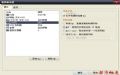
vm虛擬機網絡共享設置:
設置以前首先要確認“虛擬機”中的“本地連接”IP地址為自動獲得!
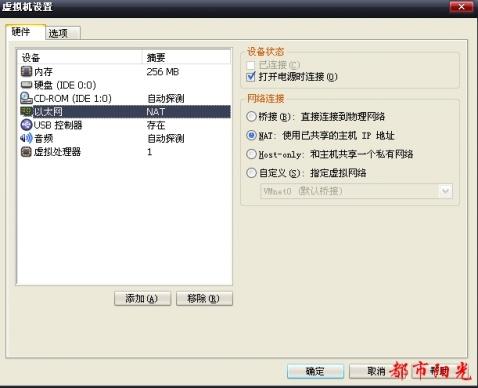
1.在虛擬機設置里,單擊以太網----網絡連接類型為---NTA 使用以共享的主機IP地址!
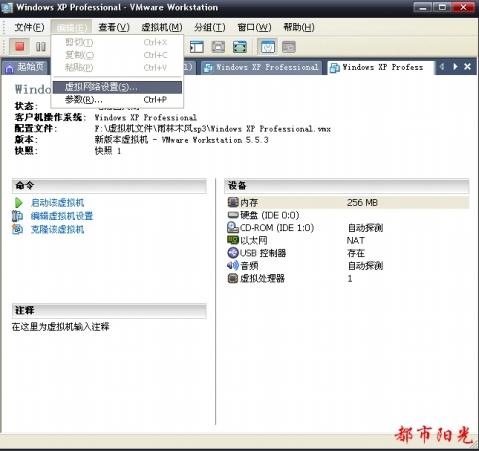
2.單擊編輯---虛擬網絡參數!
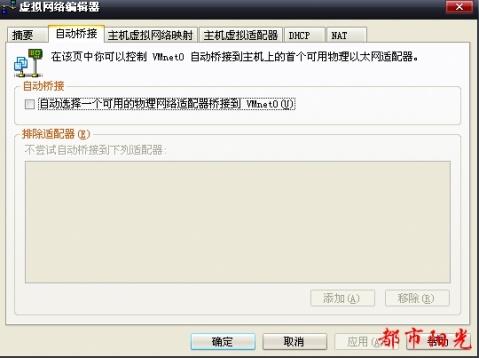
3.單擊自動橋接。去掉自動選擇。。。。。的對勾!
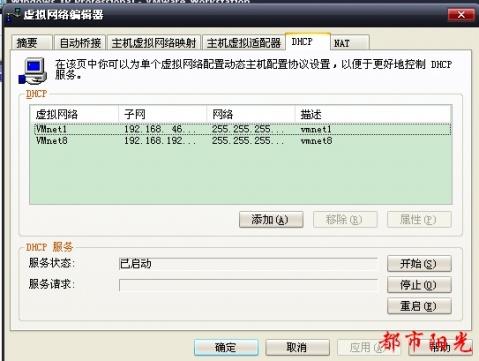
4.單擊DHCP選項!保證里面的服務狀態是--已啟用!如果是停止的的話,單擊后面的開始,然后應用!
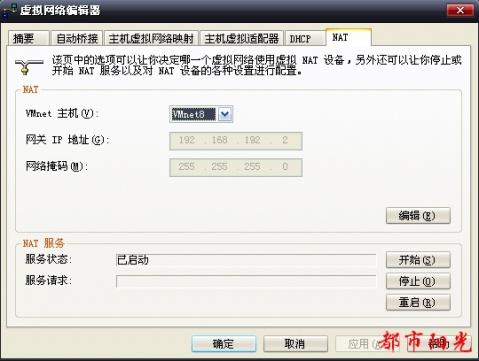
5.單擊NAT選項,保證里面的服務狀態是已啟用!如果不是的話,單擊開始。然后應用!
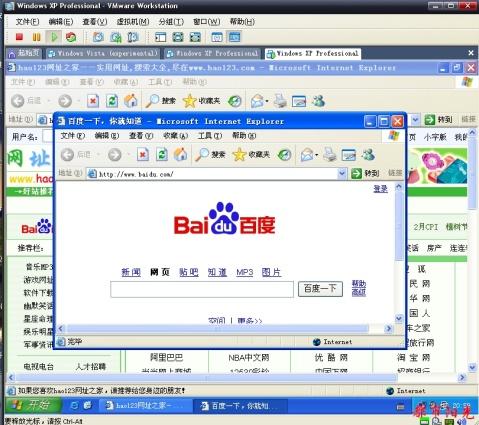
嘿嘿!啟動虛擬機試試吧!
virtual pc虛擬機網絡共享設置:
主機軟件設置
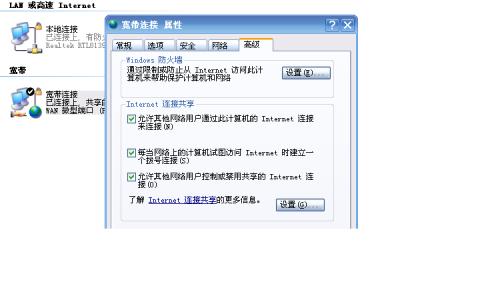
(1)把寬帶連接共享出來:打開寬帶連接的屬性頁,切換到"高級"標簽,把"Internet連接共享"幾項都打上勾.
(2)設置網卡屬性:
(設置Internet連接共享后默認ip地址就是192.168.0.1)
本地連接-屬性-Internte 協議(TCP/IP)-屬性
IP地址:192.168.0.1
子網掩碼:255.255.255.0
默認網關:192.168.0.1
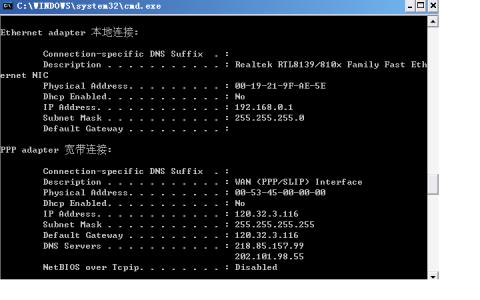
(3)DNS服務器地址怎么填寫?請打開命令行程序:開始-所有程序-附件-命令提示符,輸入:ipconfig /all 再回車, 抄下DNS Servers.我的是218.85.157.99和202.101.98.55
2. 虛擬機軟件設置
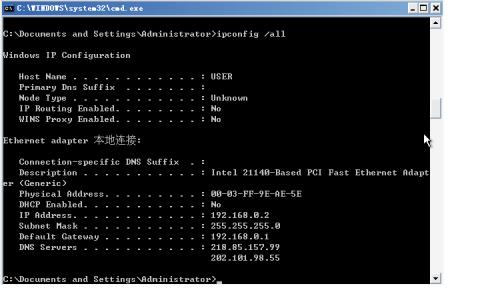
(1)設置網卡屬性:本地連接-屬性-Internte 協議(TCP/IP)-屬性
IP地址:192.168.0.2
子網掩碼:255.255.255.0
默認網關:192.168.0.1
(2)DNS服務器地址填寫外剛才抄下的218.85.157.99和202.101.98.55
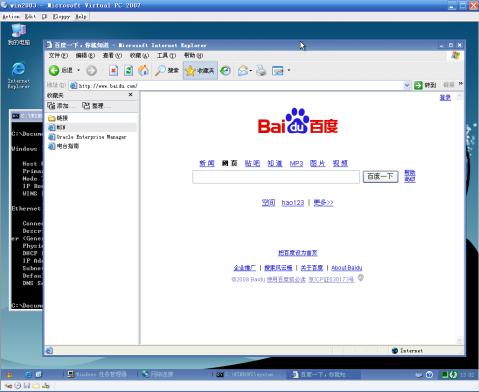
(3)現在就可以測試一下了
Virtual PC網絡模式詳解
Virtual PC允許我們為虛擬系統最多安裝四塊網卡,以便于組建虛擬機與虛擬機、虛擬機于宿主機等多個網絡,為搭建現實生活中的復雜網絡提供了實驗平臺。
以下Virtual PC中的3種不同的虛擬網絡模式:
·Local Only 模式
當Virtual PC中的各臺虛擬機系統均使用Local Only網絡連接模式時,虛擬機系統之間可以連通,虛擬機系統與宿主機系統之間無法連通,虛擬機系統也無法訪問Internet。
·Virtual Networking(物理網卡)模式
此種模式,列表中將出現宿主機系統中安裝的物理網卡的型號,比如筆者的物理網卡為Realtek RTL8139 /810x Family Fast Ethernet NIC。
相關資訊
相關軟件

291.28 MB / 2018/1/5

350.78 MB / 2017/7/5

117.27 MB / 2019/3/20

60.61 MB / 2015/4/30

184.49 MB / 2018/5/21

13.6 MB / 2017/7/6

885 KB / 2014/12/23

978 KB / 2017/7/27
- CNKI E-Study常見問題FAQ整理
- 電驢(Verycd)資源無法下載怎么辦?
- 四種word豎排文字排版方法整理
- 無他伴侶常見問題FAQ
- 怎么判斷手機和電腦是否在同一個局域網
- 降低WPS文檔占用空間/內存的方法
- 無他伴侶無法找到設備的解決方法
- 暴風影音不能播放MP4的解決方法
- 微信登錄提示短信驗證 但手機不在身邊怎么辦...
- "未能更新iPhone 您嘗試使用的磁盤已滿...
- 營銷工具箱已停止工作的三種解決方法
- 可訪Windows版本常見問題
- 任天堂紅白機模擬器SMYNES常見問題
- CC助手常見問題 CC助手便用幫助
- Word智能排版系統常見問題整理
- 金財管家代賬版常見問題整理
- DetuPlay全景播放器常見問題
- DetuLive全景直播軟件常見問題
- DetuStitch全景拼接軟件常見問題
- 無他伴侶常見問題FAQ
 英雄聯盟
英雄聯盟 王者榮耀
王者榮耀 暴風影音
暴風影音 酷狗音樂
酷狗音樂 騰訊QQ
騰訊QQ 360瀏覽器
 360安全衛士
 360殺毒
360殺毒 迅雷
迅雷 搜狗輸入法
搜狗輸入法 魯大師
魯大師 驅動精靈
驅動精靈 美圖秀秀
美圖秀秀 WinRAR
 WPS Office
 金山打字通
金山打字通