

MailStore官方下載服務器導出教學
時間:2021-10-14 15:02:29 作者:無名 瀏覽量:50
MailStore Home可實現郵件歸檔,用戶可以使用MailStore Home將所有郵件歸檔到一個中心歸檔區,來保證數據備份的安全性,即使郵件分布不同的主機,程序或郵箱,并且您可以在電腦上或USB驅動上作為一個“便攜”選項進行這項歸檔。
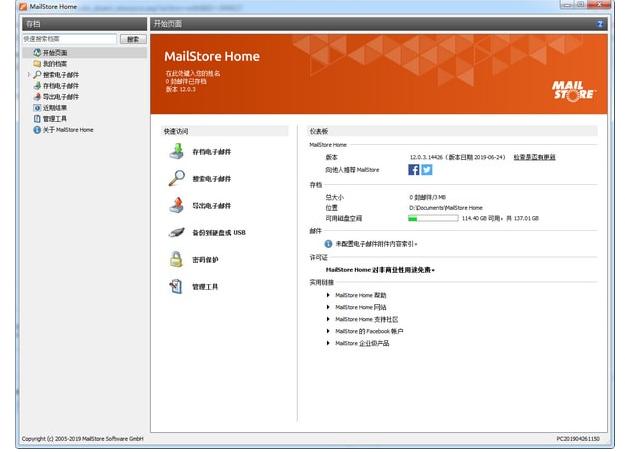
MailStore官方下載服務器導出教學圖1
特定于 Mail Store 服務器的導出過程創建的 RFC 822 ( EML )文件包含有關源存檔和文件夾的其他信息。此信息允許在重新存檔時將從 Mail Store Server 導出的電子郵件歸檔到正確的用戶檔案和文件夾中。將自動創建不存在的檔案和文件夾。•自定義文件擴展名:如果要存檔的文件是 EML 或 MSG 格式,但有不同的文件拓展名,則可以在這里做適當的條目。•如果需要,調整“要存檔的文件夾列表”、篩選器和“刪除規則”的設置。
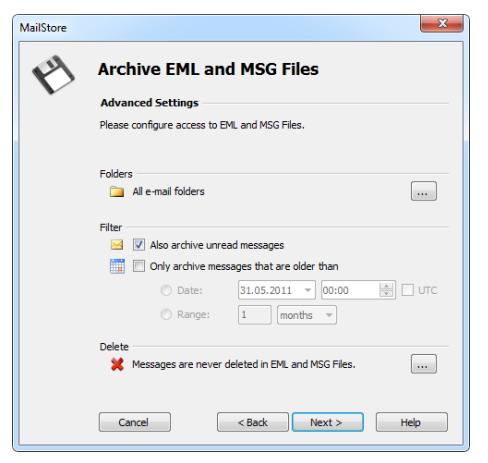
MailStore官方下載服務器導出教學圖2
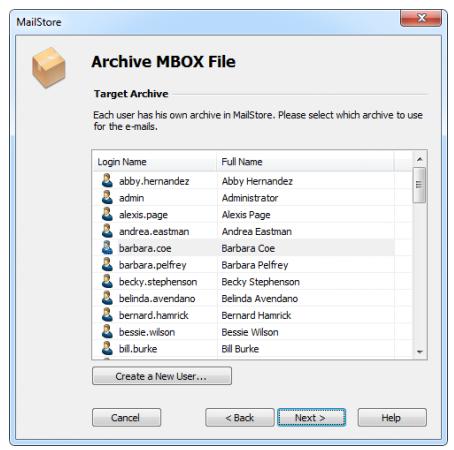
您可以在向導的下一步中指定目標存檔。選擇要為其存檔所選文件的用戶的存檔。如果選擇了 Read Mail Store Headers 選項,且要存檔的電子郵件包含此類郵件頭,則目標存檔將被忽略。
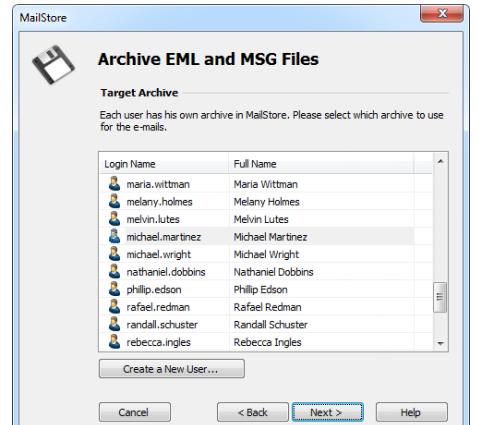
MailStore官方下載服務器導出教學圖3
MBOX 文件的存檔過程使用存檔配置文件設置文件系統中的文件存檔過程。關于歸檔配置文件的一般信息可在“使用歸檔概況”一章中找到。請注意:如果您不想只在您的個人用戶存檔中存檔電子郵件文件,您必須以 MailStore Server 管理員身份登錄到 Mail Store Client 。只有 Mail Store Server 管理員可以為其他用戶歸檔電子郵件。請按以下步驟進行:•在 Mail Store Server 中,單擊“存檔電子郵件”。從應用程序窗口的“創建配置文件”區域的“電子郵件文件”列表中選擇 MBOX 文件。•將打開一個向導,引導您完成設置過程。●選擇要存檔的 MBOX 文件。
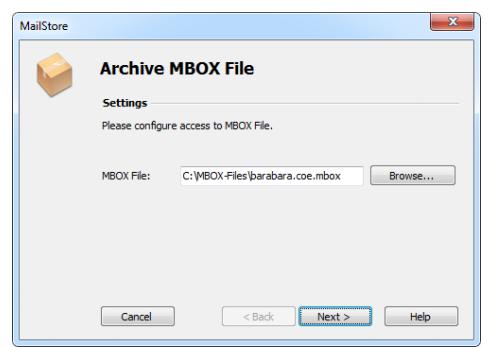
MailStore官方下載服務器導出教學圖4
用拖放文件進行存檔也可以用拖放進行存檔:只需將包含 EML 文件的適當文件夾或適當的 MBOX 文件拖到保存的設置列表中,就可以直接為這個進程創建存檔配置文件。啟動歸檔流程手動啟動歸檔過程在 Mail Store Client 的起始頁上,單擊 Archive Email ,然后從 Saved Profiles 下的列表中選擇相應的歸檔概要文件。點擊運行。在執行歸檔過程之后,將出現一個協議。它包含有關已存檔的電子郵件量以及可能發生的任何錯誤的信息。這個過程可以由用戶重復任何次數。Mail Store 只會對那些尚未存儲在相應用戶檔案中的郵件進行歸檔。自動化歸檔過程除了手動執行,歸檔任務也可以自動執行。有關此主題的其他信息可在自動化歸檔過程一章中找到。
MailStore官方下載服務器導出教學圖5
MailStore Home Portable 10.1.2.12457 便攜版
- 軟件性質:國外軟件
- 授權方式:免費版
- 軟件語言:英文
- 軟件大小:10912 KB
- 下載次數:416 次
- 更新時間:2021/9/8 20:47:28
- 運行平臺:WinXP,Win7...
- 軟件描述:MailStore Home 是一款 Windows 操作系統上免費的電子郵件管... [立即下載]
相關資訊
相關軟件

10.45 MB / 2021/5/17
10.66 MB / 2021/10/14
電腦軟件教程排行
- 破解qq功能和安裝教程
- 怎么將網易云音樂緩存轉換為MP3文件?
- 比特精靈下載BT種子BT電影教程
- 微軟VC運行庫合集下載安裝教程
- 土豆聊天軟件Potato Chat中文設置教程
- 怎么注冊Potato Chat?土豆聊天注冊賬號教程...
- 蘇寧豆芽特色介紹及功能板塊
- 浮云音頻降噪軟件對MP3降噪處理教程
- 英雄聯盟官方助手登陸失敗問題解決方法
- 蜜蜂剪輯添加視頻特效教程
最新電腦軟件教程
- 騰訊TIM電腦版下載功能介紹和使用技巧演示
- 搜狗輸入法電腦版下載候選詞數量自定義修改...
- 時空淘氣包軟件詳細介紹和使用說明
- 檸檬云財稅軟件賬套新建導入圖文教學
- 木疙瘩電腦下載新手使用入門技巧演示
- 谷歌輸入法官方下載功能介紹和符號輸入教程...
- 斗蟹游戲盒子電腦版下載功能介紹和使用教程...
- 超速瀏覽器電腦版下載功能介紹和安裝教程
- TT蘋果助手官方下載功能介紹和使用教學
- NetLimiter網絡流量管理工具權限設置圖文教...
軟件教程分類
更多常用電腦軟件
 英雄聯盟
英雄聯盟 王者榮耀
王者榮耀 暴風影音
暴風影音 酷狗音樂
酷狗音樂 騰訊QQ
騰訊QQ 360瀏覽器
 360安全衛士
 360殺毒
360殺毒 迅雷
迅雷 搜狗輸入法
搜狗輸入法 魯大師
魯大師 驅動精靈
驅動精靈 美圖秀秀
美圖秀秀 WinRAR
 WPS Office
 金山打字通
金山打字通更多同類軟件專題


