

EV錄屏軟件功能介紹及安裝步驟
時間:2021-06-15 15:33:14 作者:無名 瀏覽量:55
EV錄屏軟件(視頻錄制直播軟件)是一個高性能的視頻直播軟件,該軟件有著不收費、不限時的特點。EV錄屏軟件支持多種錄制方式,如全屏錄制、選區錄制等,能滿足多種錄制要求,如游戲錄制、微課等。該軟件沒有廣告界面,并且完全免費,這是它與目前市面上類似視頻錄制直播軟件的最大區別,并且它輸出視頻文件體積也很小。
- 進入下載

- EV錄屏軟件 4.0.0
大小:21.87 MB
日期:2021/6/15 15:48:18
環境:WinXP,Win7,
功能介紹:
1、支持“自定義圖片水印”和“自定義文字水印”
2、支持“直播分享”和“錄制存盤”
3、讓您在課堂或會議室、機房能快速分享桌面,支持“一鍵啟動流媒體服務器”,觀眾只需掃描二維碼或點擊鏈接即可觀看!
4、支持“聲卡原聲”高清錄制,支持“麥克風”音頻錄制
5、支持桌面“全屏”錄制與“任意選區”錄制
6、支持同時錄制多路攝像頭
7、實時將觀眾消息呈現到桌面,自帶直播助手
8、支持“錄制預覽”
9、在Win7下,支持“窗口穿透”。對直播用戶很有用,可以避免“遞歸”錄制,在預覽直播的同時,隱藏LiveView自身窗體
10、支持“錄制預覽”
11、用戶可根據個人喜好,自由下載安裝功能插件,支持自由的“插件管理”模式
使用方法:
1.勾選“直播”或“存盤”;
2.選擇錄制“聲卡原聲”或“麥克風”。
3.實時錄制點擊"開始"即可,錄完點“停止”即可,即停即生成,無需等待。就這么簡單!
(如果是“存盤”,點擊“跳轉到路徑”,就會打開視頻的存儲文件夾!)
更新日志:
1、讓操作快速方便,新增懸浮控制小球
2、優化文字水印的設置
3、優化系統托盤菜單
4、優化選區錄制,可隨意拖動
5、新增錄制過中錄制異常自動檢測
6、新增錄制過程系統休眠控制
7、新增GPU硬件采集和硬件加速編碼模塊
8、修復其它已知bug
安裝步驟:
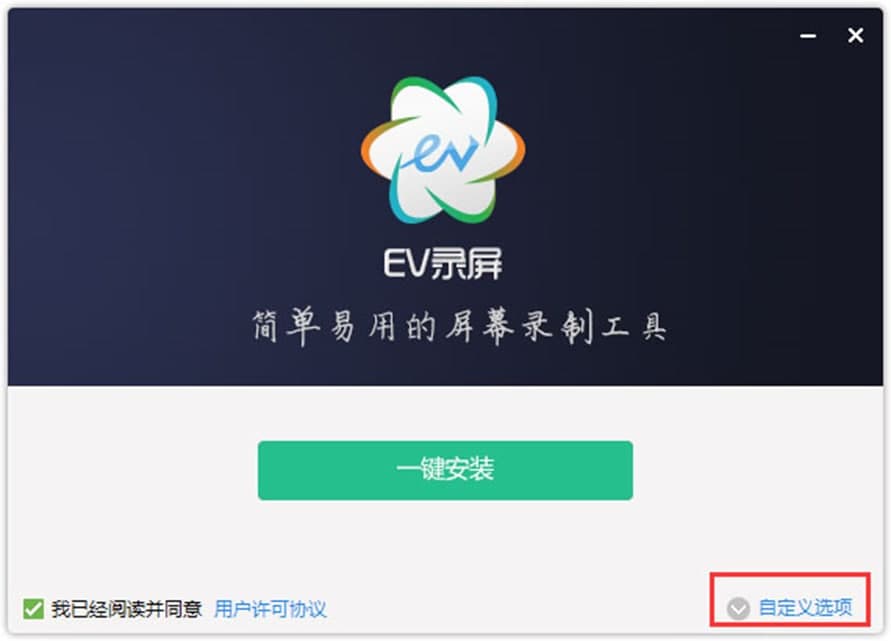
1、下載并解壓EV錄屏軟件的安裝包,雙擊打開下載的.exe文件,進入安裝向導,來到如下界面,勾選同意許可協議,點擊右下角【自定義安裝】。
2、點擊【更改】,選擇合適的安裝位置,建議選擇D盤,然后點擊一鍵安裝。
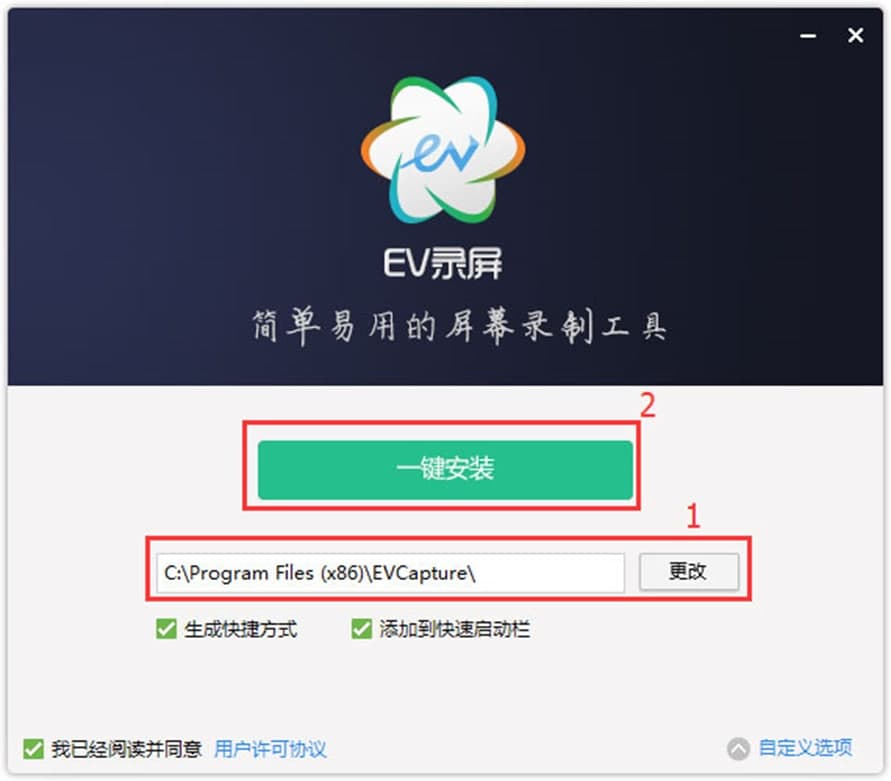
EV錄屏軟件功能介紹及安裝步驟圖二
3、靜等幾分鐘,EV錄屏軟件正在安裝。
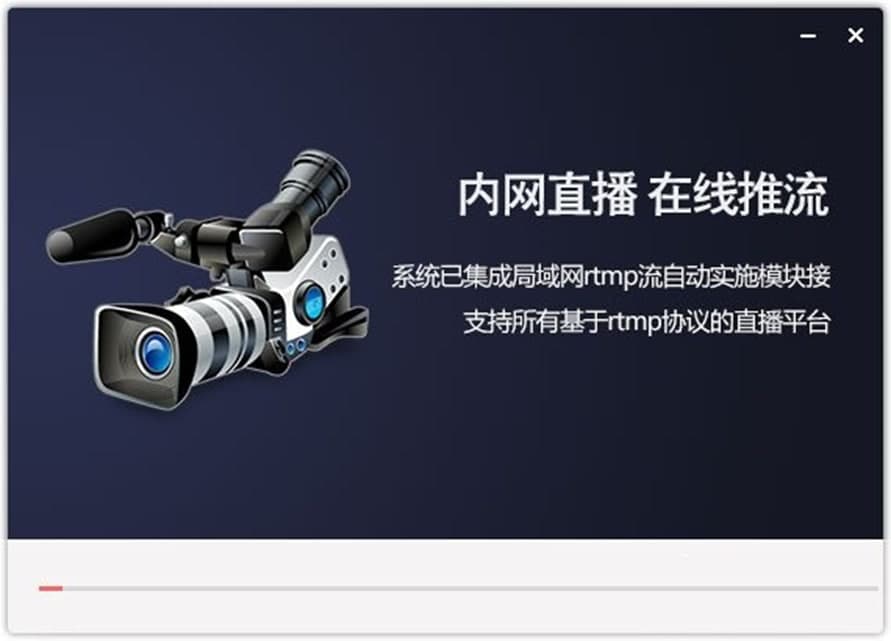
EV錄屏軟件功能介紹及安裝步驟圖三
4、EV錄屏軟件安裝完畢,點擊開始使用即可使用軟件。
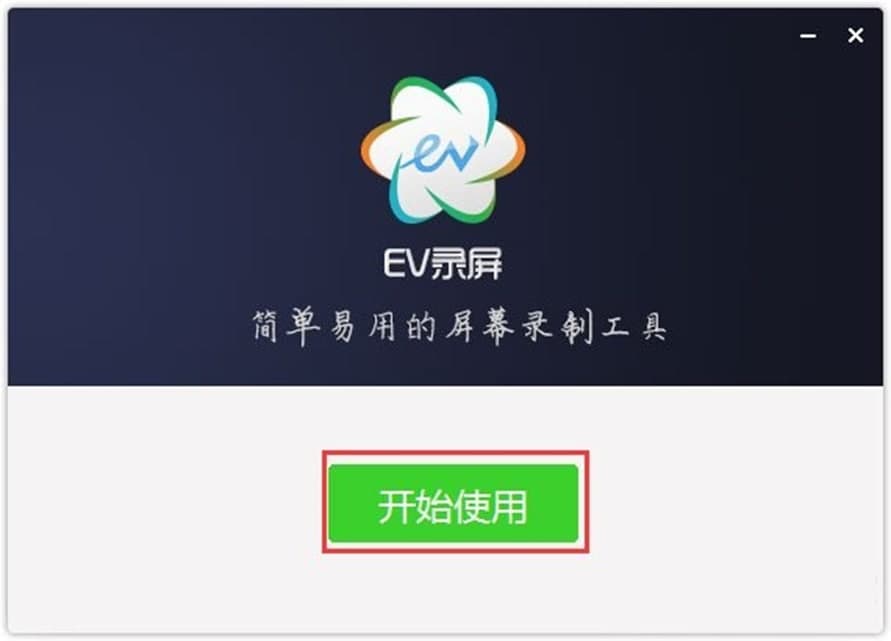
EV錄屏軟件功能介紹及安裝步驟圖四
EV錄屏軟件 4.0.0

- 軟件性質:國產軟件
- 授權方式:共享版
- 軟件語言:簡體中文
- 軟件大小:22396 KB
- 下載次數:127 次
- 更新時間:2021/6/15 15:31:22
- 運行平臺:WinXP,Win7,...
- 軟件描述:EV錄屏軟件(視頻錄制直播軟件)是一款不收費、不限時的高性能視頻錄制直播軟件。它... [立即下載]
相關資訊
相關軟件


- 破解qq功能和安裝教程
- 怎么將網易云音樂緩存轉換為MP3文件?
- 比特精靈下載BT種子BT電影教程
- 微軟VC運行庫合集下載安裝教程
- 土豆聊天軟件Potato Chat中文設置教程
- 怎么注冊Potato Chat?土豆聊天注冊賬號教程...
- 浮云音頻降噪軟件對MP3降噪處理教程
- 英雄聯盟官方助手登陸失敗問題解決方法
- 蜜蜂剪輯添加視頻特效教程
- 比特彗星下載BT種子電影教程
- 小米3搶購工具的軟件特點與搶購流程介紹
- 我的日記本的特色功能與安裝教程詳細介紹
- 我的日記本客戶端的基本介紹與使用教學
- 瑞星殺毒軟件官方版病毒查殺功能及使用技巧...
- 人人桌面的軟件特色與安裝步驟詳細介紹
- 人人桌面官方版的功能特征與使用方法
- 人人影視電腦版的軟件特色與安裝教程
- XV視頻格式轉換器的軟件功能與使用教程
- XP登陸界面替換工具的基本介紹以及背景修改...
- UUSee網絡電視官方版下載及詳細安裝教程
 英雄聯盟
英雄聯盟 王者榮耀
王者榮耀 暴風影音
暴風影音 酷狗音樂
酷狗音樂 騰訊QQ
騰訊QQ 360瀏覽器
 360安全衛士
 360殺毒
360殺毒 迅雷
迅雷 搜狗輸入法
搜狗輸入法 魯大師
魯大師 驅動精靈
驅動精靈 美圖秀秀
美圖秀秀 WinRAR
 WPS Office
 金山打字通
金山打字通


