

WinEdt文本編輯器新手使用幫助
時間:2021-06-07 13:35:11 作者:無名 瀏覽量:53
WinEdt 用作編譯器和排版系統的前端(集成開發環境),例如 TeX、HTML 或 NSIS。WinEdt 的突出顯示方案可以針對不同的模式進行定制,其拼寫檢查功能支持多語言設置,WinEdt 的社區網站www.winedt.org上提供了多種語言的詞典,它帶有不同大小的高質量圖形資源,并且在啟動時它會自動將其 GUI 調整為高分辨率顯示(沒有拉伸或模糊的圖形和文本),部分有很多關于使用 Uniscribe 庫的新屬性,包括一些非常花哨的格式選項和混合字體作為突出顯示屬性。這些功能默認為 HTML 模式啟用。
使用幫助
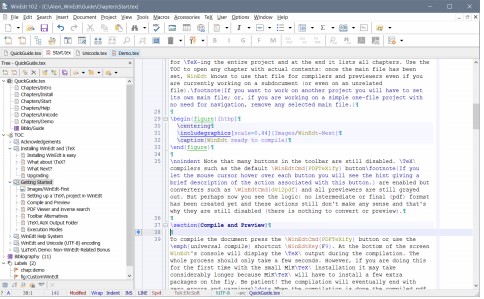
所以你已經下載安裝了 Win Edt 并第一次啟動了,這是你看到的:

不是特別令人印象深刻或有用的。左側是一個空樹控件,稍后將用于顯示項目結構、內容表和相關文檔中收集的其他項。頂部是默認的 2 行工具欄,許多按鈕被禁用(灰色)。關于工具欄界面還有很多要說的,但現在讓我們指出,雖然目前禁用了許多這樣的按鈕,但這并不意味著存在 bug ,或表明 WinEdt / TEX 安裝有問題。禁用 TEX 編譯器、轉換器和預覽器按鈕只表明當前沒有要編譯、轉換或預覽的內容。
WinEdt文本編輯器新手使用幫助圖2
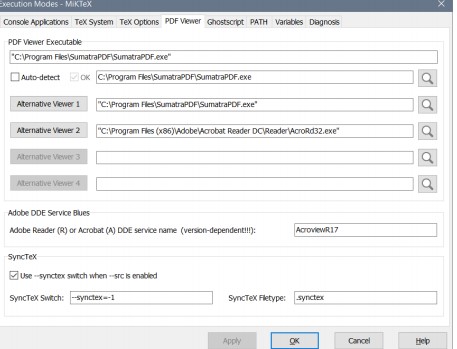
建立一個 TEX 項目WinE現在我們打開用于創建此文檔的主文件:快速指南。使用樹型界面中工具欄左側的按鈕將此文檔設置為此 Win Edt TEX 項目的主文件。
WinEdt文本編輯器新手使用幫助圖3
1.注意工具欄中的許多按鈕仍然是禁用的。TEX 編譯器如默認的 PDF TeXify button 4 是啟用的。
2 .另外,主文檔的名稱現在顯示在最后一個面板的狀態行中。
3.如果您想處理另一個項目,則必須設置它自己的主文件;或者,如果您正在處理一個不需要導航的簡單單文件項目,請刪除所選的任何主文件。
4.如果您讓鼠標光標懸停在每個按鈕上,您將看到提示,給出與此按鈕相關的操作的簡要說明
WinEdt文本編輯器新手使用幫助圖4
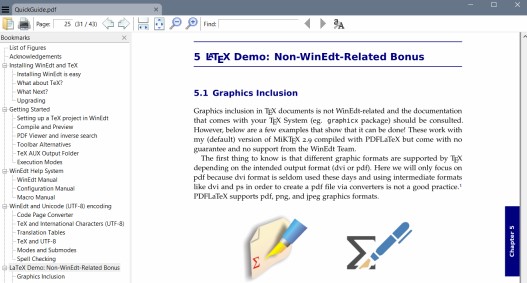
編譯和預覽要編譯文檔,請按 PDF TeXify 按鈕或使用通用編譯快捷鍵 F9 。在編譯過程中,屏幕底部的 Win Edt 控制臺將顯示 TEX 輸出。整個過程應該只需要幾秒鐘。然而,如果你是這樣做的第一次與小邁克泰克斯安裝可能需要相當長的時間,因為邁克泰克斯將不得不安裝一些額外的軟件包的飛行。耐心點!編譯最終將以零錯誤和警告結束...編譯完成后,編譯后的 pdf 文檔將顯示在計算機上的默認 PDF 查看器中。
WinEdt 10.3.0 官方版64位

- 軟件性質:國產軟件
- 授權方式:免費版
- 軟件語言:簡體中文
- 軟件大小:11998 KB
- 下載次數:305 次
- 更新時間:2021/6/7 14:44:26
- 運行平臺:WinXP,Win7,...
- 軟件描述:WinEdt是一款Windows下專業的LaTeX文本編輯器,它主要功能是創建和... [立即下載]
相關資訊
相關軟件

768 KB / 2018/7/21

11.72 MB / 2021/6/7
電腦軟件教程排行
- 破解qq功能和安裝教程
- 怎么將網易云音樂緩存轉換為MP3文件?
- 比特精靈下載BT種子BT電影教程
- 微軟VC運行庫合集下載安裝教程
- 土豆聊天軟件Potato Chat中文設置教程
- 怎么注冊Potato Chat?土豆聊天注冊賬號教程...
- 浮云音頻降噪軟件對MP3降噪處理教程
- 英雄聯盟官方助手登陸失敗問題解決方法
- 蜜蜂剪輯添加視頻特效教程
- 比特彗星下載BT種子電影教程
最新電腦軟件教程
- 軟軍鍵盤連點器官方版下載及安裝教程介紹
- 簡單游軟件的功能特色及基礎使用技巧介紹
- 簡單游官方版免費下載及安裝教程詳細介紹
- 簡單百寶箱客戶端基本內容及使用技巧闡述
- 簡單百寶箱官方版下載和安裝的使用技巧詳細...
- 極速瀏覽器電腦版官方下載及安裝教程介紹
- 極品五筆輸入法官方下載及安裝步驟詳細介紹...
- 2345加速瀏覽器截圖的基本使用技巧詳細介紹...
- 2345加速瀏覽器電腦版下載安裝的詳細教程
- 瑞星安全助手使用教程介紹
軟件教程分類
更多常用電腦軟件
 英雄聯盟
英雄聯盟 王者榮耀
王者榮耀 暴風影音
暴風影音 酷狗音樂
酷狗音樂 騰訊QQ
騰訊QQ 360瀏覽器
 360安全衛士
 360殺毒
360殺毒 迅雷
迅雷 搜狗輸入法
搜狗輸入法 魯大師
魯大師 驅動精靈
驅動精靈 美圖秀秀
美圖秀秀 WinRAR
 WPS Office
 金山打字通
金山打字通更多同類軟件專題


