

Enpass密碼管理自定義類別和模板圖文教學(xué)
時間:2021-05-14 15:34:47 作者:無名 瀏覽量:58
Enpass使用AES-256加密術(shù)以確保最高等級的保密,那么就請開始啟用Enpass官方版,強大的內(nèi)置密碼生成器創(chuàng)造無法被猜測的密碼,使用桌面應(yīng)用程序可從Chrome瀏覽器,Excel電子表格,CSV或其他密碼管理器自動導(dǎo)入您的現(xiàn)有密碼,功能非常強大,為了有最好的性能,Enpass被開發(fā)為一個原生應(yīng)用程式,而并非第三方工具,內(nèi)置瀏覽器能非常安全地從加密鑰匙鏈提取和自動填寫登錄資料,從而降低資料盜竊的可能性,需要的朋友趕緊下載體驗吧!
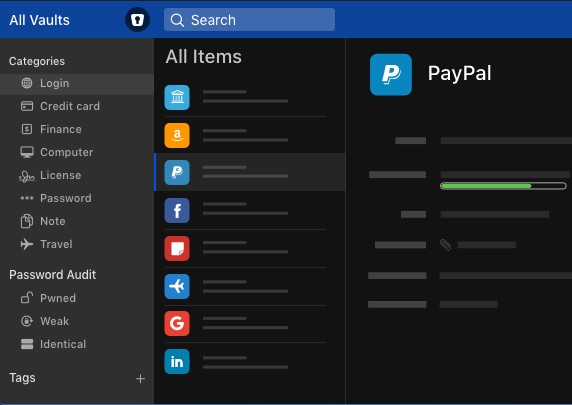
自定義類別和模板
Enpass可為您提供幫助,以自定義類別和模板,以根據(jù)您的偏好組織數(shù)據(jù)。您可以添加新類別,并從邊欄中隱藏選定的類別。您還可以創(chuàng)建新模板,甚至可以復(fù)制和自定義現(xiàn)有模板。步驟添加自定義分類和模板描述這里在Enpass的自定義設(shè)置。
改變類別
這些步驟將幫助您更改“通過”中的項目類別。
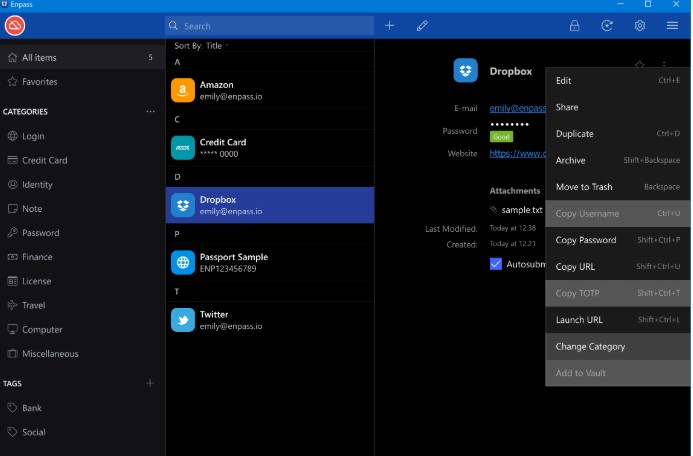
打開項目,然后在選項菜單(⋮)下選擇更改類別>從此處,您可以選擇項目的新類別。
Enpass密碼管理自定義類別和模板圖文教學(xué)圖2
自定義字段
您可以通過添加新字段或編輯預(yù)先存在的字段來自定義項目。
編輯欄位類型
您可以根據(jù)需要編輯任何項目的字段標簽和字段類型。
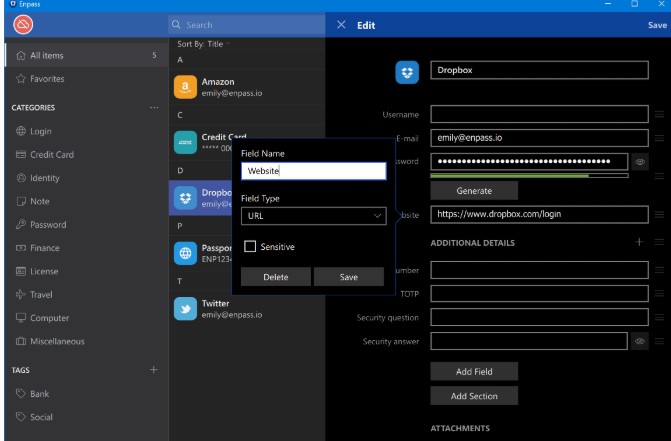
在“編輯”屏幕上時,單擊字段的標簽。
Enpass密碼管理自定義類別和模板圖文教學(xué)圖3
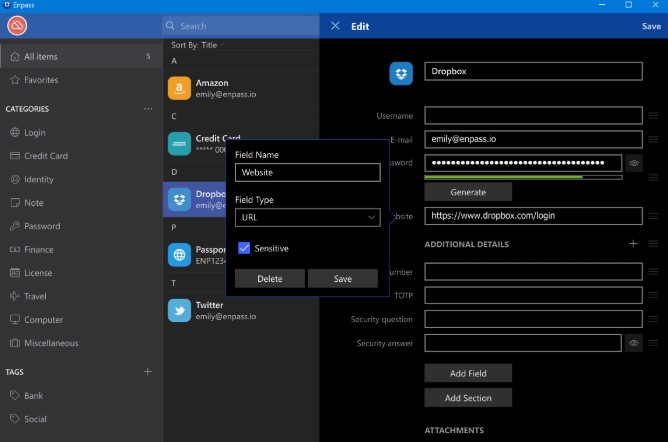
您可以更改字段類型及其名稱,還可以選擇敏感的字段類型。進行更改后,單擊“保存”。
Enpass密碼管理自定義類別和模板圖文教學(xué)圖4
新增欄位
有時您可能需要向任何項目添加新字段。以下步驟將指導(dǎo)您執(zhí)行此操作。
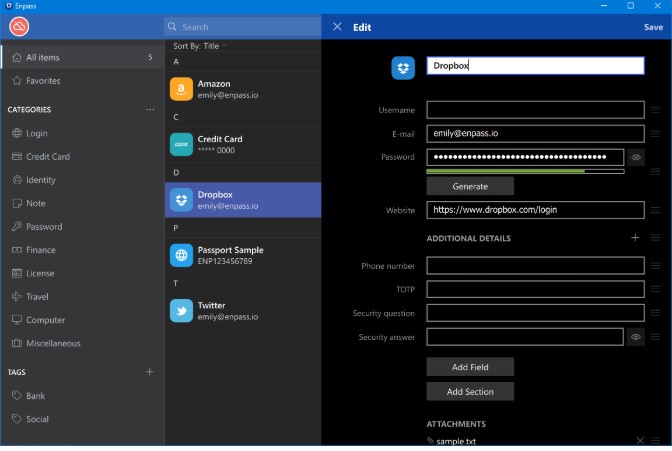
在“編輯”屏幕上時,單擊“添加字段”按鈕。
Enpass密碼管理自定義類別和模板圖文教學(xué)圖5
輸入新字段的名稱,然后選擇適當?shù)念愋汀D部梢詫⒆侄晤愋蜆擞洖?ldquo;敏感”。
最后,保存該項目以使更改生效。
重新排序欄位
您還可以重新排列項目中字段的順序。
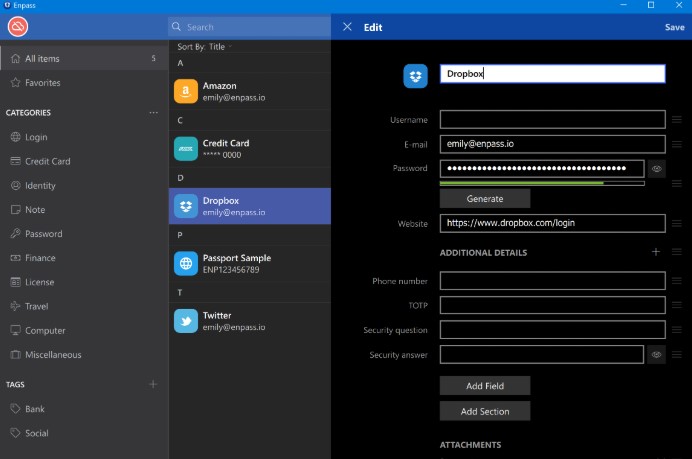
在Edit屏幕上時,使用≡按鈕按住并拖動字段。重新排列字段并保存更改。
Enpass密碼管理自定義類別和模板圖文教學(xué)圖6
刪除欄位
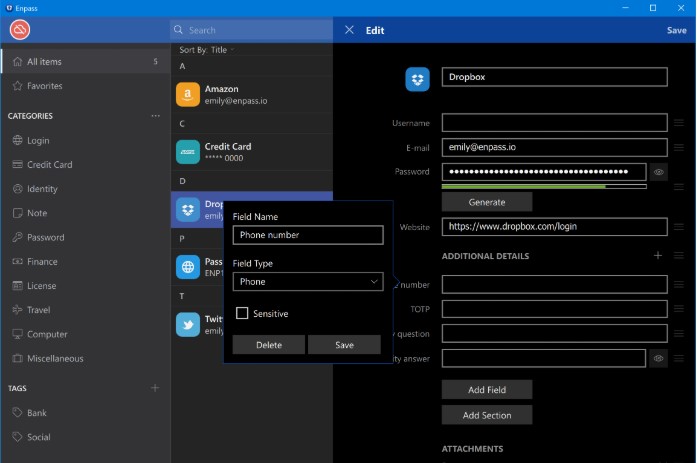
在“編輯”屏幕上時,單擊要刪除的字段的標簽。假設(shè)您點擊了電話。字段的詳細信息將被加載,單擊“刪除”按鈕,然后保存該項目以使更改生效。
Enpass密碼管理自定義類別和模板圖文教學(xué)圖7
領(lǐng)域歷史
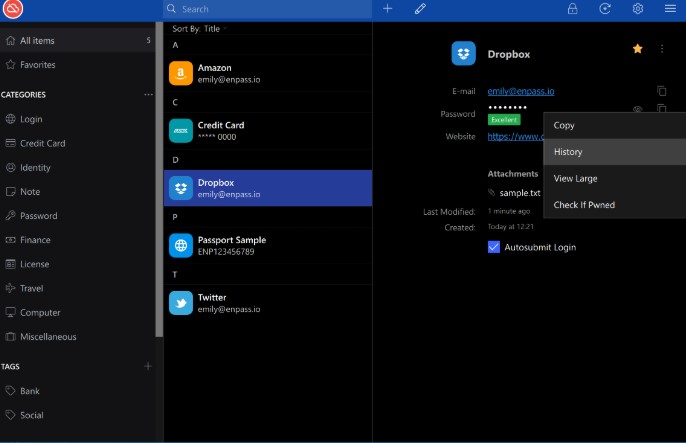
更新任何字段后,其更改將記錄為“ Enpass”中的“字段歷史”。要查看字段歷史記錄,請在詳細信息屏幕上右鍵單擊該字段的值→單擊歷史記錄。
Enpass密碼管理自定義類別和模板圖文教學(xué)圖8
自定義密碼字段
與其他字段類型不同,密碼字段具有其他選項,可用于設(shè)置該特定密碼的到期日期,并從密碼審核中排除該密碼。要進行更改,請在“編輯”屏幕上單擊字段的標簽。
Enpass 6.0.6 官方版
- 軟件性質(zhì):國外軟件
- 授權(quán)方式:免費版
- 軟件語言:英文
- 軟件大小:31314 KB
- 下載次數(shù):733 次
- 更新時間:2021/5/9 17:08:57
- 運行平臺:WinXP,Win7...
- 軟件描述:Enpass是一個全新的密碼管理工具,專門用于管理你的各種密碼和私人賬號信息,不... [立即下載]
相關(guān)資訊
相關(guān)軟件

30.58 MB / 2021/5/14

35 MB / 2017/7/15
電腦軟件教程排行
- 破解qq功能和安裝教程
- 怎么將網(wǎng)易云音樂緩存轉(zhuǎn)換為MP3文件?
- 比特精靈下載BT種子BT電影教程
- 微軟VC運行庫合集下載安裝教程
- 土豆聊天軟件Potato Chat中文設(shè)置教程
- 怎么注冊Potato Chat?土豆聊天注冊賬號教程...
- 浮云音頻降噪軟件對MP3降噪處理教程
- 英雄聯(lián)盟官方助手登陸失敗問題解決方法
- 蜜蜂剪輯添加視頻特效教程
- 比特彗星下載BT種子電影教程
最新電腦軟件教程
- 伯索云學(xué)堂學(xué)生端PC版安裝教程介紹
- 新手使用太極越獄工具的注意事項
- 思迅天店電腦客戶端商品條形碼設(shè)置教學(xué)
- 即會通視頻會議軟件會議發(fā)起圖文教學(xué)
- 百度一鍵刷機工具新手入門級安裝教程
- Warcraft RepKing功能特點和使用教程
- OkMap地圖軟件地圖格式校準圖文教學(xué)
- Inkscape圖形制作軟件填充與描邊教學(xué)
- Freehand Painter橡皮擦工具下載使用教學(xué)
- root大師常見問題及安裝步驟
軟件教程分類
更多常用電腦軟件
 英雄聯(lián)盟
 王者榮耀
王者榮耀 暴風(fēng)影音
 酷狗音樂
酷狗音樂 騰訊QQ
騰訊QQ 360瀏覽器
 360安全衛(wèi)士
 360殺毒
360殺毒 迅雷
迅雷 搜狗輸入法
搜狗輸入法 魯大師
魯大師 驅(qū)動精靈
 美圖秀秀
美圖秀秀 WinRAR
 WPS Office
 金山打字通
金山打字通更多同類軟件專題


