

怎么使用網(wǎng)頁截圖工具
時間:2021-03-02 13:31:21 作者:無名 瀏覽量:53
網(wǎng)頁截圖工具官方版本是用于快速截圖的網(wǎng)頁截圖工具。在網(wǎng)頁屏幕截圖工具中,用戶只需要輸入要從中獲取屏幕截圖的網(wǎng)頁地址即可保存該網(wǎng)頁的屏幕截圖,所保存圖像的大小即為該網(wǎng)頁的實際大小。可以全屏捕獲網(wǎng)頁中的圖像,網(wǎng)頁屏幕截圖工具還為用戶提供圖像編輯和屏幕記錄功能,并幫助用戶手動繪制繪制區(qū)域的屏幕截圖。

- 進入下載

- 路通網(wǎng)頁截圖工具 1.0.0.1 免費版
大小:28.55 MB
日期:2021/3/2 13:31:21
環(huán)境:WinXP,Win7
軟件簡介
在設計網(wǎng)站時,由于瀏覽器兼容性和其他問題,用肉眼無法識別,由于某些元素的寬度和高度與我們編寫的CSS樣式的值不同。此屏幕捕獲工具可以幫助我們捕獲網(wǎng)頁的實際大小圖像。然后,我們可以將捕獲的圖像導入Photoshop,使用標尺測量屏幕快照中每個元素的高度和寬度,以確定我們編寫的樣式是否正確,并調(diào)試css樣式與La元素的兼容性網(wǎng)頁可以達到正確的大小。當然,使它得到更廣泛的應用,我們也可以利用我們的想象力。
軟件功能
1.全屏網(wǎng)頁屏幕捕獲工具是一款完全免費,緊湊且綠色的全屏網(wǎng)頁屏幕捕獲工具。
2.它可以幫助用戶快速獲取特定網(wǎng)頁界面的全屏快照并將其保存到本地文件夾中。
3.全屏網(wǎng)頁屏幕捕獲器的操作非常簡單。首先,用戶在“ URL”字段中輸入要截屏的網(wǎng)址,然后單擊“打開網(wǎng)頁”進入網(wǎng)頁,單擊“截屏”按鈕,該軟件可以幫助您快速捕獲和保存網(wǎng)頁的全屏內(nèi)容。
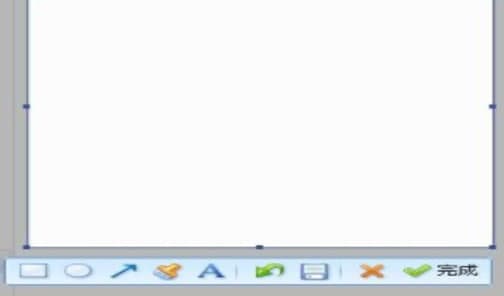
怎么使用網(wǎng)頁截圖工具圖二
安裝步驟
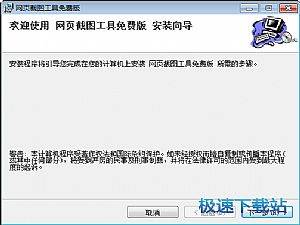
1.從該站點的網(wǎng)頁下載屏幕捕獲工具,并將其解壓縮到當前文件夾,單擊JieTuSetup.exe應用程序,進入安裝向?qū)Ы缑妫缓髥螕?ldquo;下一步”。
2.小編建議用戶將其安裝到D盤,選擇軟件安裝位置界面,選擇安裝位置,然后單擊“下一步”。
3.完成Web屏幕捕獲工具的安裝后,單擊“完成”。
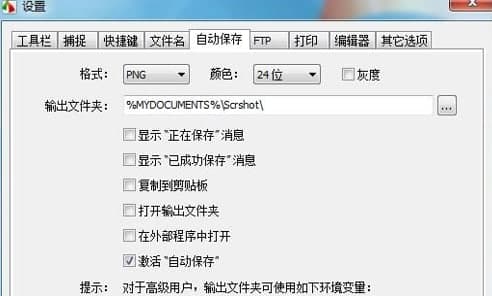
怎么使用網(wǎng)頁截圖工具圖三
使用說明
1.首先輸入URL,以便程序可以訪問網(wǎng)頁并截屏。
2.單擊“訪問”按鈕,軟件將根據(jù)輸入的URL自動下載網(wǎng)頁并截取網(wǎng)頁的屏幕截圖。當您發(fā)現(xiàn)大量網(wǎng)絡內(nèi)容時,屏幕截圖時間會更長一些,請耐心等待。
3.截屏完成后,捕獲的網(wǎng)頁的縮略圖將顯示在軟件界面的中間。單擊“另存為圖像”按鈕,例如jpg,bmp,gif,png和其他常見格式進行保存,然后選擇相應的圖像格式,選擇適當?shù)哪夸浐螅4婧蟆N覀兛梢栽诒4娴哪夸浿姓业狡聊唤貓D,然后將其導入到Photoshop中以供使用。
路通網(wǎng)頁截圖工具 1.0.0.1 免費版
- 軟件性質(zhì):國產(chǎn)軟件
- 授權(quán)方式:免費版
- 軟件語言:簡體中文
- 軟件大小:29231 KB
- 下載次數(shù):772 次
- 更新時間:2021/3/2 13:29:19
- 運行平臺:WinXP,Win7...
- 軟件描述:當設計完網(wǎng)站后,往往因為瀏覽器兼容等問題,導致某些元素的寬度和高度與我們編寫的c... [立即下載]
相關(guān)資訊
- 破解qq功能和安裝教程
- 怎么將網(wǎng)易云音樂緩存轉(zhuǎn)換為MP3文件?
- 比特精靈下載BT種子BT電影教程
- 微軟VC運行庫合集下載安裝教程
- 土豆聊天軟件Potato Chat中文設置教程
- 怎么注冊Potato Chat?土豆聊天注冊賬號教程...
- 浮云音頻降噪軟件對MP3降噪處理教程
- 英雄聯(lián)盟官方助手登陸失敗問題解決方法
- 蜜蜂剪輯添加視頻特效教程
- 比特彗星下載BT種子電影教程
- 有道云筆記官方下載使用幫助
- 學霸君1對1官方下載詳情介紹
- 騰訊樂固官方下載新手使用幫助
- 平板刷機王官方下載新手使用幫助
- 批量生成二維碼與條形碼下載使用幫助
- 獨品U盤PE系統(tǒng)下載使用幫助
- 筆記本萬能無線網(wǎng)卡驅(qū)動具體使用教程
- QRS電腦掃碼解碼工具下載使用幫助
- CAD看圖王官方下載設置CAD線寬教程
- 139郵箱功能特點官方下載使用幫助
 英雄聯(lián)盟
 王者榮耀
王者榮耀 暴風影音
暴風影音 酷狗音樂
酷狗音樂 騰訊QQ
騰訊QQ 360瀏覽器
 360安全衛(wèi)士
 360殺毒
360殺毒 迅雷
迅雷 搜狗輸入法
搜狗輸入法 魯大師
魯大師 驅(qū)動精靈
 美圖秀秀
美圖秀秀 WinRAR
 WPS Office
 金山打字通
金山打字通

