

分區助手綠色版4k對齊及分區方法教程
時間:2021-01-15 13:28:13 作者:無名 瀏覽量:55
分區助手綠色版是一款非常優秀的強大分區工具,分區助手綠色版可以進行無損分區,調整,數據遷移等操作,任何電腦小白都能夠輕松上手,并支持簡單粗暴地系統安裝,分區助手如今支持Windows所有系列的系統管理,不再受到落伍淘汰因素影響,完美運行,小編下面給大家說說怎么使用吧,希望可以幫助到大家。
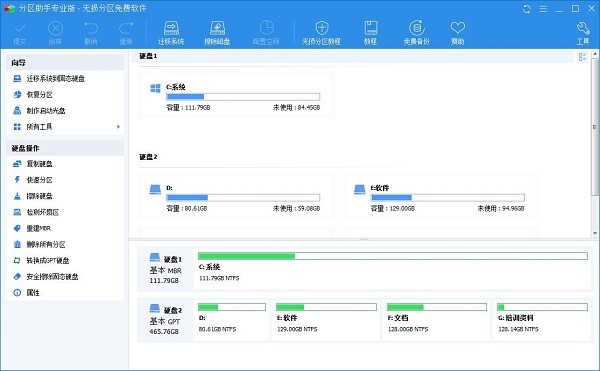
軟件特色:
1、分區助手綠色版支持所有Windows系統進行管理磁盤;支持磁盤瘦身、搬家,對磁盤數據進行完整備份還原
2、簡單的操作方法,不需要進入BIOS系統,直接單手操作;分區助手最亮的特色就是在于快速、免費、綠色、強大
軟件功能:
1、調整各個磁盤的空間,支持無損數據擴張分區、縮小分區,對磁盤進行拆分、合并;智能調節磁盤,支持快速分區、創建、刪除、格式化等,用戶的磁盤用戶做主
2、克隆與系統遷移,分區助手能夠將整個系統進行搬家,從機械硬盤到固態硬盤;U盤裝機,重裝電腦是一件非常普遍的事情,店里裝機30塊,自己裝機完全免費
分區助手綠色版怎么分區:

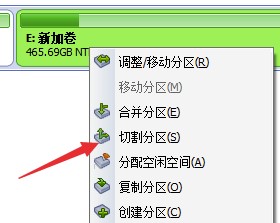
分區助手綠色版4k對齊及分區方法教程圖2
2、然后我們可以進行設置分區磁盤大小,可以輸入數字也可以拖動如圖所示位置進行調整;然后選擇如下圖所示位置的提交即可,會有較短時間的處理過程,處理后我們的磁盤切割會成功,打開我的電腦就可以查看。
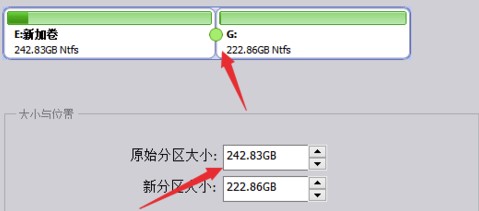
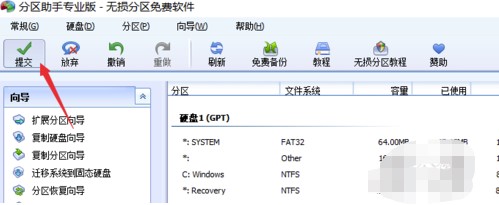
分區助手綠色版4k對齊及分區方法教程圖3
3、當然,除了磁盤切割方面的問題,我們還可以進行硬盤合并、刪除等功能,大家可以根據自己的需求進行使用;其他的一些使用就需要大家自己發現,有不懂的操作方式我們可以點擊教程進行查看,希望能夠對大家有幫助。
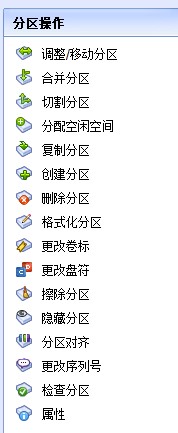
分區助手綠色版4k對齊及分區方法教程圖4
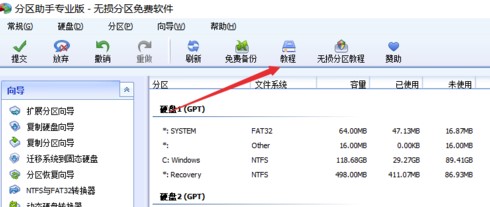
分區助手綠色版4k對齊及分區方法教程圖5
分區助手綠色版怎么4k對齊:
1.在軟件主窗口的“4K對齊”列中,您可以查看分區是否為4K對齊。 可以看出,編輯器分區中的分區“ D”未對齊4K。
2.右鍵單擊“ D”分區->“高級操作”->“分區對齊”。
3.確認“4K對齊”后,單擊“確定”。
4.您可以看到D分區的“ 4K對齊”狀態已更改為“是”,但是對齊操作尚未執行。 點擊“提交”執行操作。
5.點擊“執行”。
6.點擊“是”,確認執行。
7.操作執行中,,這個過程視操作分區的大小而時間長短不同,一般時間比較長,耐心等待。
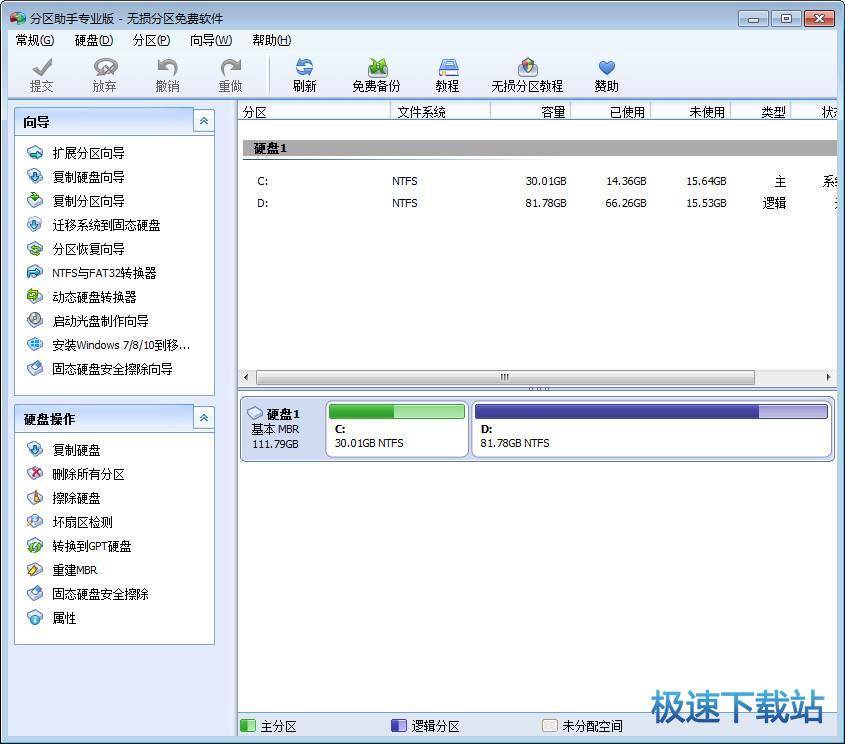
分區助手綠色版 6.3
- 軟件性質:國產軟件
- 授權方式:免費版
- 軟件語言:簡體中文
- 軟件大小:8011 KB
- 下載次數:3008 次
- 更新時間:2021/1/15 15:48:17
- 運行平臺:WinAll...
- 軟件描述:分區助手綠色版是一個簡單易用、多功能的免費磁盤分區管理軟件,在分區助手綠色版的幫... [立即下載]
相關資訊
相關軟件

15.05 MB / 2021/1/14
7.01 MB / 2014/5/8
2.64 MB / 2015/8/21
7.82 MB / 2021/1/15

1.84 MB / 2015/8/21

1.57 MB / 2015/8/21

517 KB / 2018/2/27

11.04 MB / 2020/4/16
電腦軟件教程排行
- 破解qq功能和安裝教程
- 怎么將網易云音樂緩存轉換為MP3文件?
- 比特精靈下載BT種子BT電影教程
- 微軟VC運行庫合集下載安裝教程
- 土豆聊天軟件Potato Chat中文設置教程
- 怎么注冊Potato Chat?土豆聊天注冊賬號教程...
- 浮云音頻降噪軟件對MP3降噪處理教程
- 英雄聯盟官方助手登陸失敗問題解決方法
- 蜜蜂剪輯添加視頻特效教程
- 比特彗星下載BT種子電影教程
最新電腦軟件教程
- 抓抓手機伴侶功能特點及安裝教學
- 億圖圖示新手使用幫助
- 小葫蘆直播管家快速開播使用教學
- 網站安全狗防盜鏈和特定資源防護教學
- 蛙靈桌面軟件特色以及卸載方法
- 隨緣yy多開器官方版下載新手使用教程
- 奇米影視盒如何安裝?圖文安裝教學
- 花生殼關聯賬號服務設置教學
- 超級加密3000文件夾加密設置教學
- Panda Free Antivirus熊貓殺毒安裝教學
軟件教程分類
更多常用電腦軟件
 英雄聯盟
英雄聯盟 王者榮耀
王者榮耀 暴風影音
暴風影音 酷狗音樂
酷狗音樂 騰訊QQ
騰訊QQ 360瀏覽器
 360安全衛士
 360殺毒
360殺毒 迅雷
迅雷 搜狗輸入法
搜狗輸入法 魯大師
魯大師 驅動精靈
驅動精靈 美圖秀秀
美圖秀秀 WinRAR
 WPS Office
 金山打字通
金山打字通更多同類軟件專題


