MailStore如何使用?MailStore 使用教程
時間:2021-01-01 15:45:16 作者:無名 瀏覽量:50
MailStore Home允許您從幾乎任何電子郵件源歸檔您的私人電子郵件,并非常快速地搜索它們。您永遠不會再丟失電子郵件。
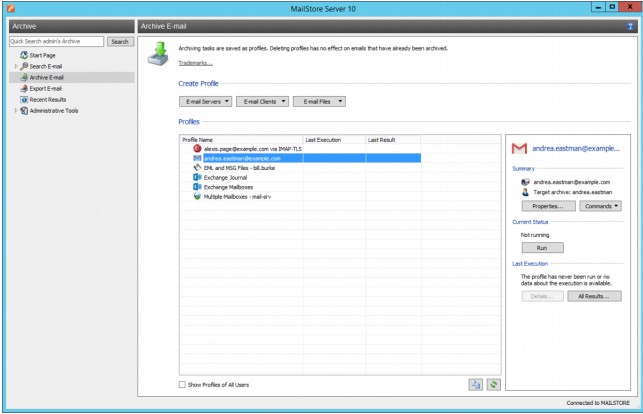
Mailstore功能特點
對所有郵件中心歸檔
1.網(wǎng)頁郵箱,比如Gmail或Yahoo!等網(wǎng)頁郵箱
2.任何POP3和IMAP郵箱
3.Microsoft Outlook 2003,2007,2010,2013,2016
4.Windows Mail和Windows Live Mail
5.Microsoft Exchange Server 2003,2007,2010,2013,2016和2019郵箱
6.Microsoft Office 365(Exchange Online)
7.Mozilla Thunderbird和SeaMonkey
8.PST,EML和其他文件
Mailstore使用幫助
一般程序
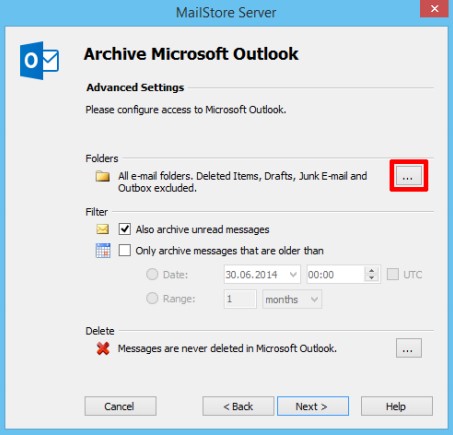
您可以在創(chuàng)建新的歸檔配置文件時直接選擇要歸檔的文件夾。或者,您可以調(diào)整已經(jīng)存在的配置文件的選擇。關(guān)于創(chuàng)建和編輯歸檔概要文件的更多信息可以在使用歸檔概要一章中找到。下面的截圖展示了如何使用Microsoft Outlook歸檔配置文件訪問文件夾設(shè)置作為示例:
MailStore如何使用?MailStore 使用教程圖2
選擇文件夾存檔
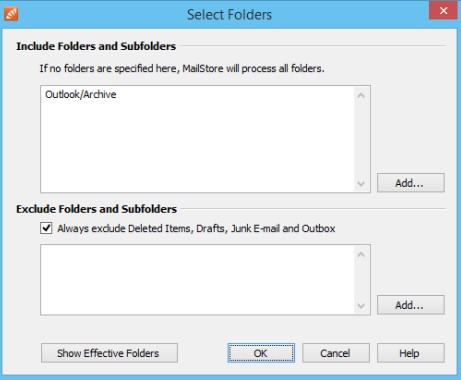
您可以指定郵件存儲服務(wù)器應(yīng)該歸檔的文件夾。在這種情況下,MailStore Server將歸檔限制在選定的文件夾上,而忽略所有其他文件夾。存檔多個郵箱的歸檔配置文件沒有添加按鈕。必須手動輸入文件夾才能包含。•在“包括文件夾和子文件夾”下的文件夾選擇中,單擊“添加”。選擇一個文件夾。•使用“包含子文件夾”選項,可以指定所選文件夾中的子文件包是否也應(yīng)包含在歸檔過程中。•單擊OK將文件夾添加到列表中。示例:您在電子郵件應(yīng)用程序或郵箱中創(chuàng)建了一個文件夾Archive,用戶將所有應(yīng)該存檔的電子郵件移到該文件夾中。在這種情況下,將文件夾Archive添加到包含列表中。這樣,只有這個文件夾將被存檔。
MailStore如何使用?MailStore 使用教程圖3
從歸檔進程中排除文件夾MailStore服務(wù)器
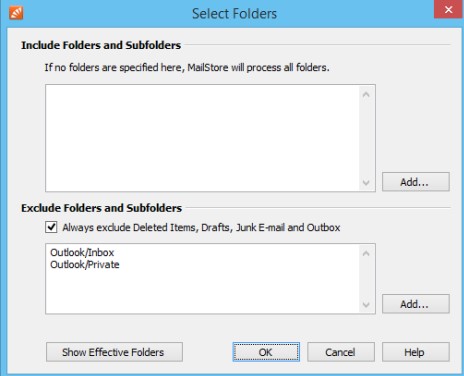
可以配置為總是從歸檔過程中排除某些文件夾。存檔多個郵箱的歸檔配置文件沒有添加按鈕。必須輸入文件夾才能手動排除。•在“排除文件夾和子文件夾”部分的文件夾選擇中,單擊“添加”。選擇一個文件夾。•使用IncludeSubfolzers選項,您可以指定所選文件夾的子文件夾是否也應(yīng)排除在歸檔過程中。•單擊OK將文件夾添加到列表中。
①例1:仍然在收件箱中的電子郵件不應(yīng)存檔,因為它們將被用戶刪除或移動到項目文件夾中。在這種情況下,將“收件箱”文件夾添加到要排除的文件夾列表中。
②例2:電子郵件,在一個名為私人文件夾不應(yīng)存檔,因為它可能包含個人信息,是法律禁止(在一些國家)存檔。請注意:根據(jù)系統(tǒng)的不同,一些文件夾(如刪除的項目)總是被排除在歸檔過程之外。若要停用此自動排除,請清除“始終排除”復(fù)選框。
MailStore如何使用?MailStore 使用教程圖4
GMailStore Home 11.2.1 中文版
- 軟件性質(zhì):國外軟件
- 授權(quán)方式:共享版
- 軟件語言:多國語言
- 軟件大小:10703 KB
- 下載次數(shù):404 次
- 更新時間:2021/1/1 13:08:03
- 運行平臺:WinAll...
- 軟件描述:國內(nèi)第一款利用GMAIL郵箱開發(fā)的全中文網(wǎng)絡(luò)郵盤軟件。主要特點能將硬盤中的任何文... [立即下載]
相關(guān)資訊
相關(guān)軟件

10.45 MB / 2021/1/1
10.66 MB / 2017/12/19
電腦軟件教程排行
- 破解qq功能和安裝教程
- 怎么將網(wǎng)易云音樂緩存轉(zhuǎn)換為MP3文件?
- 比特精靈下載BT種子BT電影教程
- 微軟VC運行庫合集下載安裝教程
- 土豆聊天軟件Potato Chat中文設(shè)置教程
- 怎么注冊Potato Chat?土豆聊天注冊賬號教程...
- 浮云音頻降噪軟件對MP3降噪處理教程
- 英雄聯(lián)盟官方助手登陸失敗問題解決方法
- 蜜蜂剪輯添加視頻特效教程
- 比特彗星下載BT種子電影教程
最新電腦軟件教程
- 隱身俠如何使用?圖文使用教程
- 小丸工具箱怎么用?小丸工具箱使用教學(xué)
- 小管家5000ERP客戶資料操作指南
- 現(xiàn)代兩筆輸入法官方下載使用教程
- 文本小說閱讀器下載使用教程
- 網(wǎng)站安全狗信任文件上報操作教學(xué)
- 閃酷影視官方下載使用教程
- 輕松錄屏官方下載特點介紹安裝教學(xué)
- 奇游加速器如何使用?奇游使用教學(xué)
- TCgames如何使用?新手使用教程
軟件教程分類
更多常用電腦軟件
 英雄聯(lián)盟
 王者榮耀
王者榮耀 暴風影音
暴風影音 酷狗音樂
酷狗音樂 騰訊QQ
騰訊QQ 360瀏覽器
 360安全衛(wèi)士
 360殺毒
360殺毒 迅雷
迅雷 搜狗輸入法
搜狗輸入法 魯大師
魯大師 驅(qū)動精靈
 美圖秀秀
美圖秀秀 WinRAR
 WPS Office
 金山打字通
金山打字通更多同類軟件專題