

快速使用蘋果助手安裝及使用教程
時(shí)間:2020-12-31 15:56:49 作者:無名 瀏覽量:44
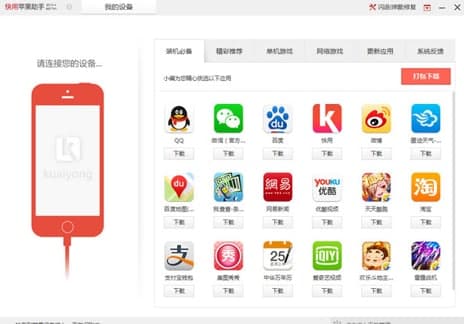
快速使用蘋果助手,這是一個(gè)Apple助手工具,無需注冊(cè)或越獄即可下載和安裝Apple應(yīng)用和游戲。它易于使用,安全可靠。快速使用蘋果助手。游戲資源豐富,我們還為您推薦流行的應(yīng)用程序,以便您緊跟時(shí)代潮流。您還可以在這里設(shè)置手機(jī)鈴聲和更改壁紙,還等什么呢?下載并體驗(yàn)它!
- 進(jìn)入下載

- 快用蘋果助手 3.0.1.2 官方版
大小:29.08 MB
日期:2020/12/31 15:56:50
環(huán)境:WinXP,Win7
快用蘋果助手功能介紹:
1:可以免費(fèi)下載和安裝原始的Apple游戲和應(yīng)用程序,而無需越獄,安全可靠;
2:強(qiáng)大的搜索引擎技術(shù)能協(xié)助你快速找到需要的游戲和應(yīng)用程序;
3:軟件緊湊且占用大量內(nèi)存,具有非常強(qiáng)大的功能,并且易于操作上手;
4:準(zhǔn)確的建議,您可以從大量的應(yīng)用程序集以及各種私密設(shè)備中進(jìn)行選擇;
5:資源與Appsore同步更新,以跟上蘋果流行趨勢,并快速下載和安裝;
快用蘋果助手安裝步驟:
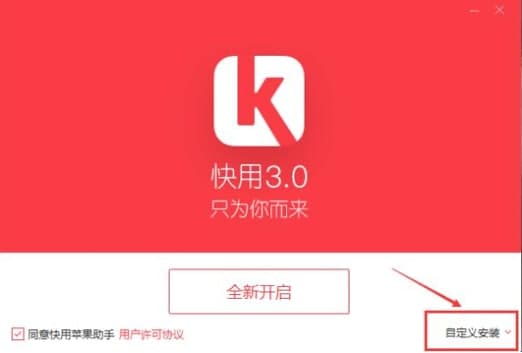
1.下載蘋果助手安裝軟件包,將其解壓縮并找到可執(zhí)行的.exe文件,然后雙擊運(yùn)行它。打開它后,我們可以看到Apple Assistant安裝界面。閱讀用戶許可協(xié)議,然后選中接受。然后我們準(zhǔn)備安裝,您可以選擇[快速安裝]或[自定義安裝]。快速安裝默認(rèn)情況下安裝到驅(qū)動(dòng)器C,它將占用系統(tǒng)磁盤內(nèi)存的一部分。
快速使用蘋果助手介紹圖二
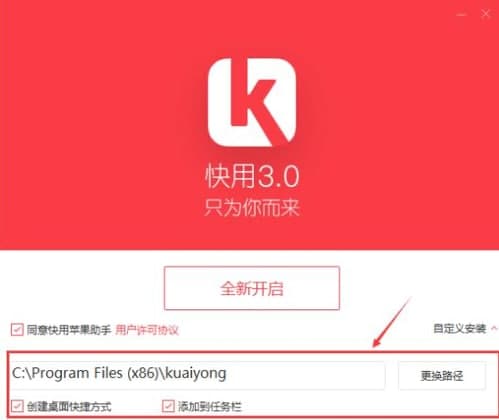
2,在打開自定義安裝后,我們可以在此處修改軟件安裝位置,單擊路徑后面的“替換路徑”,選擇合適的文件夾,然后單擊“確定”。
快速使用蘋果助手介紹圖三
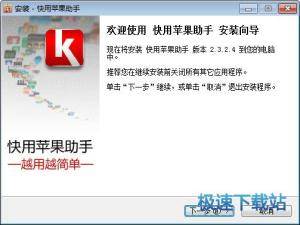
3.然后您可以等待軟件安裝。安裝過程可能需要幾分鐘,請(qǐng)耐心等待。您可以在安裝界面底部的進(jìn)度欄中看到軟件安裝的進(jìn)度。

快速使用蘋果助手介紹圖四
4,安裝完成,最后單擊[Open New Experience],開始使用Apple Assistant的旅程。

快速使用蘋果助手介紹圖五
快用蘋果助手使用方法:
1.下載并安裝蘋果助手,然后將其打開。然后,我們將iPhone/ipod/ipad和其他Apple設(shè)備連接到計(jì)算機(jī)。連接后,將手機(jī)切換到USB模式(可以在——開發(fā)人員選項(xiàng)設(shè)置中找到,不同的手機(jī)型號(hào)可能有所不同),然后使用Apple Assistant將顯示連接成功消息,之后連接成功后,您可以使用Apple的Mobile Assistant管理您自己的應(yīng)用程序。
2.打開“快速使用蘋果助手”,您可以在搜索框中直接輸入游戲或應(yīng)用程序的名稱,然后單擊“搜索”以快速找到它;您還可以在熱門推薦模塊中查看游戲或應(yīng)用程序,選擇所需的游戲并單擊以將其下載。該方法非常簡單,類似于使用其他軟件管家,而無需任何計(jì)算機(jī)基礎(chǔ),即使您是新手,也可以快速上手。
3.選擇要下載的游戲或應(yīng)用程序后,單擊一鍵下載并等待軟件下載,然后在下載完成后單擊“安裝”,然后單擊向?qū)uick將自動(dòng)完成軟件安裝。快速使用Apple的向?qū)Э焖傧螺d和安裝,您無需等待太長時(shí)間即可體驗(yàn)要玩的應(yīng)用程序或游戲。對(duì)于蘋果用戶來說,這確實(shí)是一個(gè)很好的幫助。安裝完成后,“已安裝”將顯示在此處。然后,您可以打開手機(jī)并查看剛剛安裝的軟件。單擊以打開它,您可以立即體驗(yàn)。
快用蘋果助手 3.0.1.2 官方版
- 軟件性質(zhì):國產(chǎn)軟件
- 授權(quán)方式:免費(fèi)版
- 軟件語言:簡體中文
- 軟件大小:29782 KB
- 下載次數(shù):39654 次
- 更新時(shí)間:2020/12/31 0:33:00
- 運(yùn)行平臺(tái):WinXP,Win7...
- 軟件描述:快用蘋果助手是國內(nèi)第一款支持蘋果手機(jī)應(yīng)用一鍵下載安裝的電腦軟件。蘋果端的手機(jī)應(yīng)用... [立即下載]
相關(guān)資訊
相關(guān)軟件







- 破解qq功能和安裝教程
- 怎么將網(wǎng)易云音樂緩存轉(zhuǎn)換為MP3文件?
- 比特精靈下載BT種子BT電影教程
- 微軟VC運(yùn)行庫合集下載安裝教程
- 土豆聊天軟件Potato Chat中文設(shè)置教程
- 怎么注冊(cè)Potato Chat?土豆聊天注冊(cè)賬號(hào)教程...
- 浮云音頻降噪軟件對(duì)MP3降噪處理教程
- 英雄聯(lián)盟官方助手登陸失敗問題解決方法
- 蜜蜂剪輯添加視頻特效教程
- 比特彗星下載BT種子電影教程
- 中國農(nóng)業(yè)銀行網(wǎng)銀助手官方下載安裝教程
- 迅雷精簡版如何安裝?迅雷精簡版安裝教程
- 名風(fēng)SEO百度點(diǎn)擊軟件下載使用幫助
- 敏感詞庫2017集合下載使用教程
- 來學(xué)寶典如何安裝?來學(xué)寶典安裝教學(xué)
- 光影魔術(shù)手怎么使用?新手使用教程
- 超級(jí)站長幫手設(shè)置中心功能操作教程
- NetTraffic流量監(jiān)控軟件下載使用教程
- Mshow云導(dǎo)播功能特點(diǎn)和安裝教學(xué)
- CHK文件恢復(fù)專家官方下載詳情介紹
更多常用電腦軟件
 英雄聯(lián)盟
 王者榮耀
王者榮耀 暴風(fēng)影音
 酷狗音樂
酷狗音樂 騰訊QQ
騰訊QQ 360瀏覽器
 360安全衛(wèi)士
 360殺毒
360殺毒 迅雷
迅雷 搜狗輸入法
搜狗輸入法 魯大師
魯大師 驅(qū)動(dòng)精靈
 美圖秀秀
美圖秀秀 WinRAR
 WPS Office
 金山打字通
金山打字通


