

easyGPS數據下載和添加坐標格式教學
時間:2020-12-05 15:21:07 作者:無名 瀏覽量:50
EasyGPS官方版是一款十分優秀的GPS數據管理器,支持多種GPS配合使用,具備強大的管理能力,兼容性極強,完美匹配運行流暢。
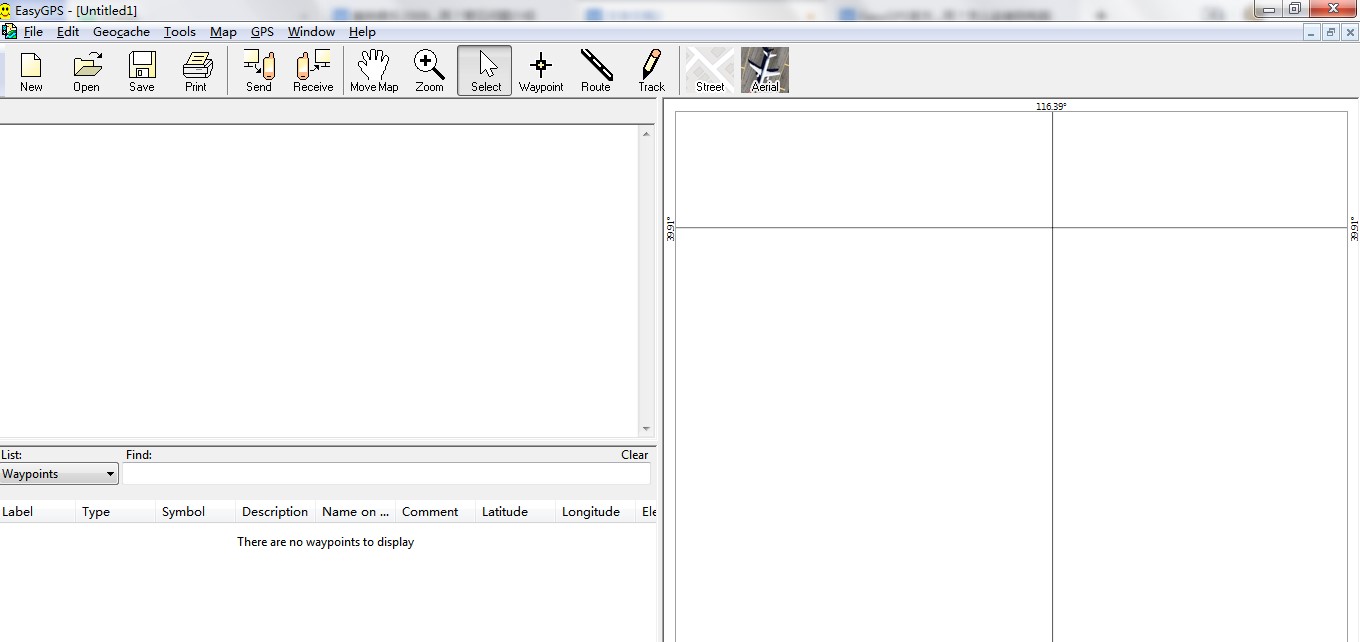
easyGPS運行環境
EasyGPS可在運行Windows 10,Windows 8.1或Windows 7的任何平板電腦,筆記本電腦,臺式機或工作站上使用。
抱歉,EasyGPS不能在Windows XP,Vista,Windows 98,Windows 2000,Windows 8 RT,MacOS,iOS,(iPhone,iPad),Android或Linux上運行。
如何將GPS數據下載到EasyGPS?
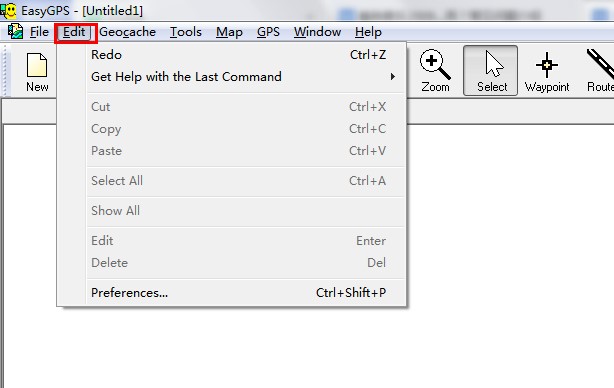
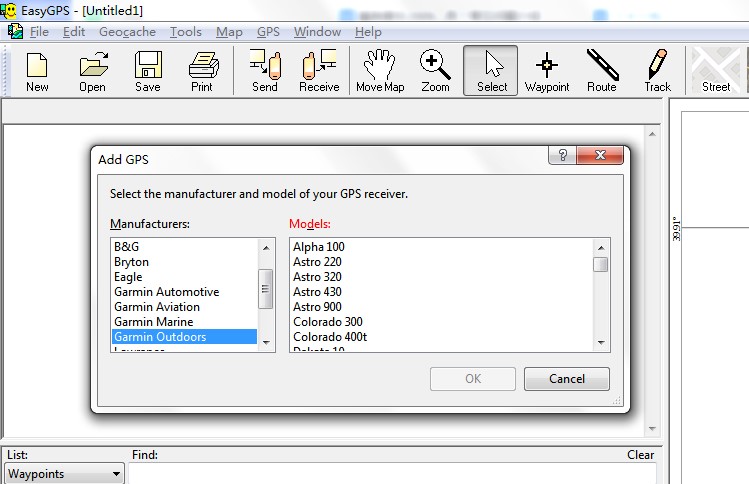
1.在EasyGPS中添加和配置GPS接收器。單擊EasyGPS中“編輯”菜單上的“首選項”,然后單擊“我的GPS接收器”選項卡。單擊添加。選擇GPS接收器的制造商(例如Garmin)。在右側列表中找到并單擊您的確切GPS模型。單擊確定。
easyGPS數據下載和添加坐標格式教學圖2
2.配置GPS接收器的設置。如果您有使用USB電纜的新(2009年或更高版本)的Garmin GPS,只需將其插入并確保其處于USB大容量存儲模式即可。如果您的GPS帶有串行端口,請在GPS上找到“接口”或“ COM端口”設置,并確保波特率與EasyGPS中的波特率匹配。Garmin GPS接收器始終使用9600波特。麥哲倫和勞倫斯應使用4800或9600波特。
從GPS檢索數據
在EasyGPS中配置了GPS后,只需單擊GPS菜單或工具欄上的“從GPS接收”,您的所有航路點,路線和航跡都將從GPS復制到EasyGPS。
如何使用ExpertGPS轉換坐標
步驟1:配置輸入和輸出坐標格式
easyGPS數據下載和添加坐標格式教學圖3
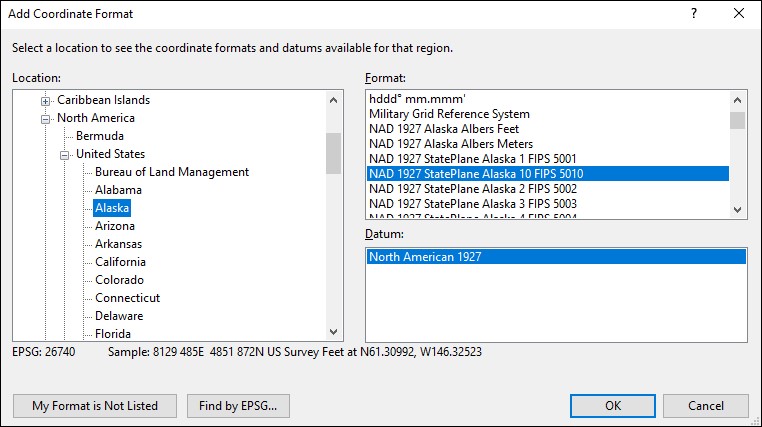
要在EasyGPS中添加坐標格式,請在“編輯”菜單上單擊“首選項”,然后單擊“我的坐標格式”選項卡。單擊添加。出現添加坐標格式對話框。左側是所有大洲,國家和美國州的可擴展列表。展開位置樹時,EasyGPS將在對話框右側顯示該區域中使用的坐標格式。在所需位置盡可能地向下鉆取以查看您所在位置的坐標格式。選擇坐標格式,然后從下面的列表中選擇適當的基準。
第2步:添加或導入數據
您可以手動添加航點,在地圖上繪制航點或航跡,從GPS接收數據,或將其從KML,CSV,shapefile,CAD圖形或其他地圖格式導入EasyGPS。
easyGPS數據下載和添加坐標格式教學圖4
步驟3:選擇輸出座標格式
從“我的坐標格式”列表中選擇輸出坐標格式后,ExpertGPS會將所有數據重新投影為新格式和基準。您的數據已轉換,可以使用。您可以將其導出到另一個地圖,CAD或GIS程序,或者將其復制并粘貼到Excel中。
EasyGPS 7.0.8.0 官方版
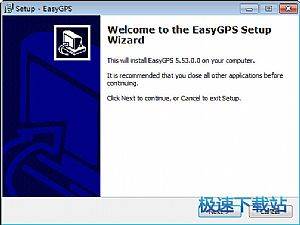
- 軟件性質:國外軟件
- 授權方式:免費版
- 軟件語言:英文
- 軟件大小:5329 KB
- 下載次數:1122 次
- 更新時間:2020/12/5 3:48:14
- 運行平臺:WinXP,Win7...
- 軟件描述:EasyGPS是一款簡單易用的電腦-GPS導航設備互連軟件,支持Garmin,M... [立即下載]
相關資訊
相關軟件

5.2 MB / 2020/12/5
電腦軟件教程排行
- 怎么將網易云音樂緩存轉換為MP3文件?
- 比特精靈下載BT種子BT電影教程
- 微軟VC運行庫合集下載安裝教程
- 土豆聊天軟件Potato Chat中文設置教程
- 怎么注冊Potato Chat?土豆聊天注冊賬號教程...
- 浮云音頻降噪軟件對MP3降噪處理教程
- 英雄聯盟官方助手登陸失敗問題解決方法
- 蜜蜂剪輯添加視頻特效教程
- 比特彗星下載BT種子電影教程
- 好圖看看安裝與卸載
最新電腦軟件教程
- 迅雷看看如何使用?新手使用幫助
- 圖怪獸怎么用?圖怪獸圖文使用教程
- 客聊寶怎么用?客聊寶快捷鍵操作說明
- 金山詞霸如何使用?鼠標懸停取詞使用教程
- 今目標實用指南——組織結構說明和設置教程...
- 呱呱k歌伴侶音效設置圖文教程
- 飛書付費管理—如何購買云儲存空間擴容包
- 傲游瀏覽器3.0怎么用?新手使用幫助
- 按鍵精靈怎么用?按鍵精靈循環設置教學
- WPS圖片使用指南——圖片轉txt/Word/excel圖...
軟件教程分類
更多常用電腦軟件
 英雄聯盟
英雄聯盟 王者榮耀
王者榮耀 暴風影音
暴風影音 酷狗音樂
酷狗音樂 騰訊QQ
騰訊QQ 360瀏覽器
 360安全衛士
 360殺毒
360殺毒 迅雷
迅雷 搜狗輸入法
搜狗輸入法 魯大師
魯大師 驅動精靈
驅動精靈 美圖秀秀
美圖秀秀 WinRAR
 WPS Office
 金山打字通
金山打字通更多同類軟件專題


