

pe系統下載安裝教程介紹
時間:2020-12-05 13:44:28 作者:無名 瀏覽量:46
它是一個多功能的WinPE系統維護工具箱,非常適合網絡管理員和安裝人員。它基于Windows PE生產,并支持USB 2.0,SCSI,Netcard等設備。該頁面干凈清爽,沒有其他多余的東西。您可以使用它執行許多日常緊急維護任務,例如磁盤分區,格式化,磁盤克隆,密碼修改,數據恢復,系統安裝等。 PE可以提高工作效率并快速工作。
- 進入下載

- 通用PE工具箱 8.0.0 官方版
大小:494 MB
日期:2020/12/5 14:18:08
環境:WinXP, Win7, Win8, Win10, WinAll
軟件功能
1. Winpe可以在磁盤上使用,移動硬盤可以一鍵安裝在分區中,并且不與數據修復沖突,也不會彼此延遲。
2. General PE可以完全安裝在2000/XP/2003/Vista/2008/7和其他系統上。
3. PE采用U盤保護技術,可以有效防止治病病毒入侵,為您提供貼心的保護。
4.操作簡單,安裝速度超快,每個人都可以掌握“愚蠢的操作”。
5. Winpe支持許多常見的SATA硬盤驅動器。
6.突破光驅的障礙,一鍵自動完成操作,“啞巴”也可以完全掌握和使用。
7. Winpe帶有防盜裝置,您可以根據自己的喜好設置PE啟動密碼,以防止他人濫用它。
pe系統下載安裝教程介紹圖二
使用方法
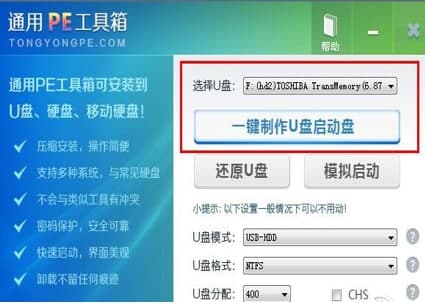
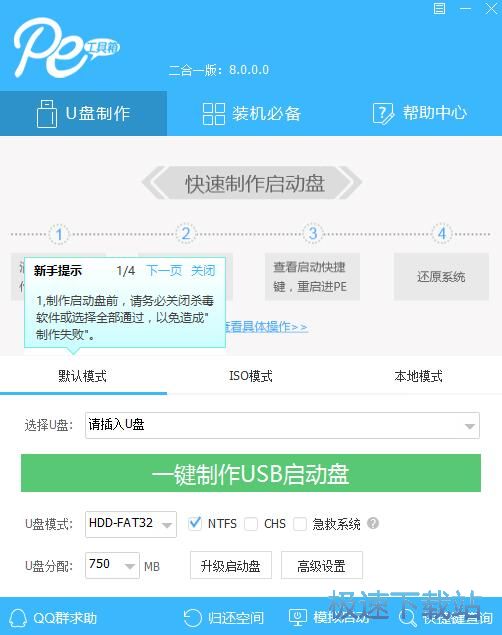
1.在計算機上下載peU通用磁盤啟動工具的最新版本。 (可以將其下載到計算機桌面上以輕松找到它)。運行安裝程序之前,請盡可能關閉防病毒軟件和安全軟件。該軟件涉及可移動磁盤上的讀取和寫入操作。防病毒軟件發出的一些錯誤警報可能導致生產失敗! PeU通用磁盤啟動磁盤創建工具下載地址2.下載完成后,您可以直接雙擊以在Windows XP系統上運行它。對于Windows 7/8/10系統,右鍵單擊以管理員身份運行。 3.插入可移動設備(例如U盤/SD卡),當前計算機中所有可移動磁盤的驅動器號,型號,容量和其他信息將自動出現在磁盤列表中。單擊按鈕創建可引導的USB磁盤(請注意,制作可引導的USB磁盤將刪除USB磁盤上的所有數據)生產過程將花費不同的時間,具體取決于計算機和芯片的配置從USB磁盤。請耐心等待。要驗證U盤啟動創建是否成功,可以運行模擬啟動。
pe系統下載安裝教程介紹圖三
安裝步驟
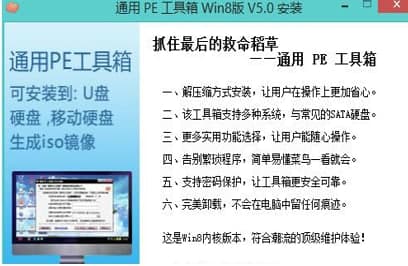
1.從PE工具箱下載常規.exe文件,然后單擊“下一步”進入已安裝的程序。
2.詳細閱讀安裝方法。安裝方法非常重要。它可以清楚地告訴您如何安裝以及安裝過程中可能出現的問題。
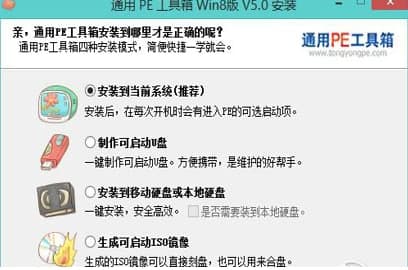
3.單擊“知道”進入下一個安裝,即選擇四種安裝方法之一進行安裝。
4.單擊“選定”進入最終安裝頁面,您可以根據個人喜好獨立設置“啟動時的引導菜單名稱”,也可以使用默認名稱。
5.耐心等待安裝完成此過程非常快,因為PE占用很少的內存并且運行非常快。
常見問題
1.如果win8系統程序沒有響應,該怎么辦?
打開計算機左下角的[開始]菜單,找到[運行]選項,單擊以打開;在彈出的運行對話框中輸入regedit命令,進入表編輯界面注冊;進入注冊表界面,導航至[HKEY_CURRENT_USER /控制面板/桌面]項;右鍵單擊右側的空白,然后選擇[新建],值[DWord 32];創建一個新的單擊并將其命名為WaitToKillAppTimeout后,雙擊以進行編輯,只需將其值設置為0。
通用PE工具箱 8.0.0 官方版
- 軟件性質:國產軟件
- 授權方式:免費版
- 軟件語言:簡體中文
- 軟件大小:505856 KB
- 下載次數:15979 次
- 更新時間:2020/12/5 0:03:04
- 運行平臺:WinAll...
- 軟件描述:通用 pe 工具箱是一款極適合于網管、裝機人員使用的多功能winpe系統維護工具... [立即下載]
相關資訊
相關軟件


- 怎么將網易云音樂緩存轉換為MP3文件?
- 比特精靈下載BT種子BT電影教程
- 微軟VC運行庫合集下載安裝教程
- 土豆聊天軟件Potato Chat中文設置教程
- 怎么注冊Potato Chat?土豆聊天注冊賬號教程...
- 浮云音頻降噪軟件對MP3降噪處理教程
- 英雄聯盟官方助手登陸失敗問題解決方法
- 蜜蜂剪輯添加視頻特效教程
- 比特彗星下載BT種子電影教程
- 好圖看看安裝與卸載
- 迅雷看看如何使用?新手使用幫助
- 圖怪獸怎么用?圖怪獸圖文使用教程
- 客聊寶怎么用?客聊寶快捷鍵操作說明
- 金山詞霸如何使用?鼠標懸停取詞使用教程
- 今目標實用指南——組織結構說明和設置教程...
- 呱呱k歌伴侶音效設置圖文教程
- 飛書付費管理—如何購買云儲存空間擴容包
- 傲游瀏覽器3.0怎么用?新手使用幫助
- 按鍵精靈怎么用?按鍵精靈循環設置教學
- WPS圖片使用指南——圖片轉txt/Word/excel圖...
 英雄聯盟
英雄聯盟 王者榮耀
王者榮耀 暴風影音
暴風影音 酷狗音樂
酷狗音樂 騰訊QQ
騰訊QQ 360瀏覽器
 360安全衛士
 360殺毒
360殺毒 迅雷
迅雷 搜狗輸入法
搜狗輸入法 魯大師
魯大師 驅動精靈
驅動精靈 美圖秀秀
美圖秀秀 WinRAR
 WPS Office
 金山打字通
金山打字通


