

notepad安裝教程和功能介紹
時間:2020-11-20 14:18:26 作者:無名 瀏覽量:55
中文版的Notepad ++是程序員必備的文本編輯器。中文版的Notepad ++緊湊高效。支持27種編程語言。您可以使用所有語言C,C ++,Java,C,XML,HTML,PHP,JS等可以使用中文版本的Notepad ++完全替代微軟上的筆記本。
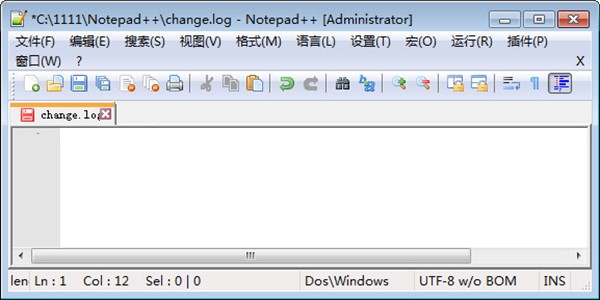
notepa介紹圖一
- 進入下載

- Notepad++ 7.7.1 中文版
大小:7.15 MB
日期:2020/11/20 14:18:26
環境:WinXP, Win7, Win8, Win10, WinAll
Notepad++中文版功能介紹:
1.記事本中的文本最多可以支持27種語法突出顯示類型(可以支持各種常見的源代碼,腳本等。可以使用nfo文件進行查看),并且還支持用戶定義的語言。
2.它可以自動檢測文件類型并根據關鍵字顯示節點。在這里,該節點可以打開或折疊,也可以顯示第一個指導線縮進,這使代碼顯得更加分層。
3.記事本支持多窗口(或子窗口或子窗口)打開,全屏顯示以及使用熱鍵(F11)的直接操作,并且屏幕上的字體大小直接由鼠標控制( Ctrl +鼠標滾輪)
4.中文版記事本支持相鄰行位置,宏功能等的交換;
5.記事本++中文版本可以顯示所選文本的字節數(而不是普通編輯器顯示的字數,這在某些情況下(例如軟件本地化)非常方便)。
Notepad++中文版安裝教程:
1.下載Notepad ++軟件包后,您將在本地計算機上獲得一個壓縮包,并使用360壓縮軟件將其解壓縮。
2.解壓縮完成后,雙擊記事本++文件。 exe打開軟件。
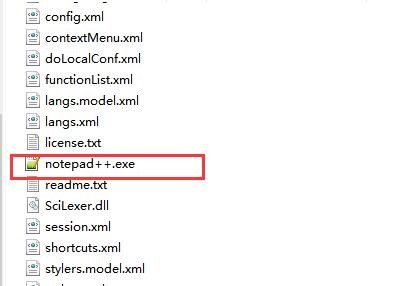
notepa介紹圖二
Notepad++中文版使用教程:
notepad怎么設置中文
1.首先,我們需要雙擊已安裝的Notepad ++打開,然后打開Notepad ++軟件界面,如下所示:下面的界面為英文。
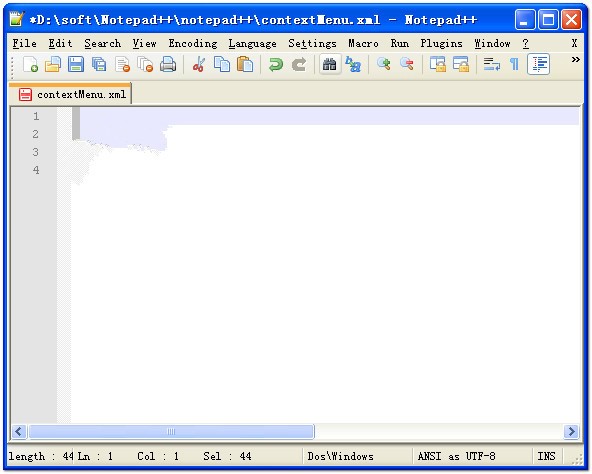
notepa介紹圖三
2.打開記事本++之后,我們尋找選項[設置]并將其打開,此選項可以設置所需的語言。然后,我們選擇選項[首選項]。
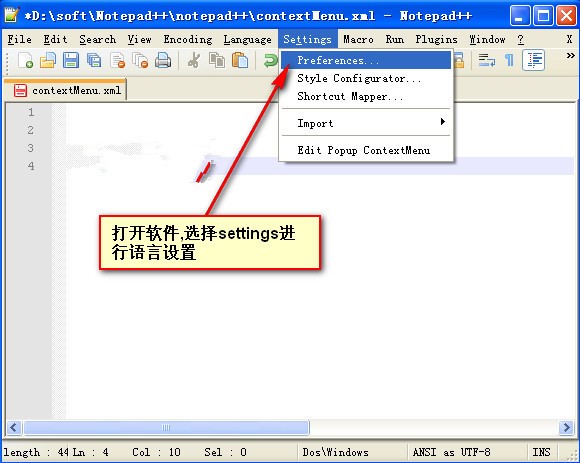
notepa介紹圖四
3.選擇首選項后,轉到進入選擇語音界面,我們可以在其中選擇[常規]選項,然后單擊該位置以從下拉菜單中選擇[簡體中文]。
4.設置完成后關閉界面,您將看到的Notepad ++編輯器為中文。
Notepad++中文版常見問題:
notepad++中文版如何更改字體大小和顏色?
1.首先,我們需要打開中文版本的記事本++,然后在界面中找到[設置]選項,單擊并選擇[語言格式設置]以打開。
2.選擇語言格式設置后,將界面設置為進入,我們可以在其中設置語言,顯示樣式,顏色和其他信息。根據您的喜好進行配置。
3.順便說一句,如果要使用先前為所有頁面建立的信息,則需要再執行一個步驟,即標記由紅色框選擇的位置,否則,它將僅顯示在特定頁面上。
4.已設置上述步驟來更改記事本++字體大小和顏色。我們只需要單擊[保存并關閉]按鈕以關閉頁面。
5.順便說一下,適用于每個人,內容涉及如何刪除記事本++編輯器中文本中出現的波浪線。文章中波浪線效果的屏幕截圖:有些波浪線總是使閱讀本文不舒服。繼續看如何解決問題。
6.首先,我們必須在圖中找到選項[plugin],然后選擇DSpellCheck并刪除“自動檢查文檔拼寫”選項前面的復選標記。
7.最后,我將向您展示消除波浪線的效果,如下所示:它是否更悅目,不會有擠壓感?
Notepad++ 7.7.1 中文版
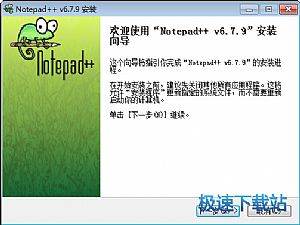
- 軟件性質:國外軟件
- 授權方式:共享版
- 軟件語言:多國語言
- 軟件大小:7324 KB
- 下載次數:14653 次
- 更新時間:2020/11/20 0:04:23
- 運行平臺:WinAll...
- 軟件描述:Notepad++ 是一款Windows環境下免費開源的代碼編輯器,它支持多國語... [立即下載]
相關資訊
相關軟件
7.15 MB / 2020/11/20

1.28 MB / 2019/1/10

6.8 MB / 2017/6/20

596 KB / 2017/8/8

2.35 MB / 2019/6/26

3.62 MB / 2018/8/17

34 KB / 2020/7/21

3.03 MB / 2019/4/30
- 怎么將網易云音樂緩存轉換為MP3文件?
- 比特精靈下載BT種子BT電影教程
- 微軟VC運行庫合集下載安裝教程
- 土豆聊天軟件Potato Chat中文設置教程
- 怎么注冊Potato Chat?土豆聊天注冊賬號教程...
- 浮云音頻降噪軟件對MP3降噪處理教程
- 英雄聯盟官方助手登陸失敗問題解決方法
- 蜜蜂剪輯添加視頻特效教程
- 比特彗星下載BT種子電影教程
- 好圖看看安裝與卸載
- 怎樣使用百度云管家下載文件?百度云管家下載...
- Camfrog Video Chat安裝注冊使...
- 優酷土豆愛奇藝視頻播放器下載使用說明
- 新浪博客評論軟件使用教學
- 排課精靈功能介紹和圖文安裝教程
- 美麗說好店上貨助理下載使用幫助
- 老友QQ三打一記牌器如何安裝?圖文安裝教學
- 酷我音樂2016去廣告精簡版功能特點和安裝教...
- 酷吧音樂盒下載使用介紹
- 鍵盤之友安裝使用教學
 英雄聯盟
英雄聯盟 王者榮耀
王者榮耀 暴風影音
暴風影音 酷狗音樂
酷狗音樂 騰訊QQ
騰訊QQ 360瀏覽器
 360安全衛士
 360殺毒
360殺毒 迅雷
迅雷 搜狗輸入法
搜狗輸入法 魯大師
魯大師 驅動精靈
驅動精靈 美圖秀秀
美圖秀秀 WinRAR
 WPS Office
 金山打字通
金山打字通

