

WO mic client安裝步驟和使用幫助
時間:2020-11-19 15:03:20 作者:無名 瀏覽量:53
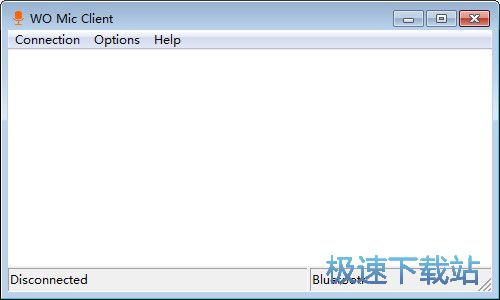
安裝在電腦端的麥克風(fēng)軟件wo mic,它的功能是通過APP連接到手機(jī),將手機(jī)作為電腦的麥克風(fēng)來使用,支持藍(lán)牙及USB連接。本版本經(jīng)測試可用,解決了wo mic有回聲不能真實實現(xiàn)麥克風(fēng)功能的問題。界面美觀大方,功能強(qiáng)勁實用,支持藍(lán)牙及USB連接,支持藍(lán)牙與usb數(shù)據(jù)線的連接方式,非常的好用。
使用說明:
1. WO Mic需要在電腦端安裝客戶端,Windows下支撐 WiFi、藍(lán)牙與USB數(shù)據(jù)線,在OS X下僅支持WiFi。
2. WO Mic 會將它設(shè)置為默認(rèn)錄音設(shè)備,直接使用就好了,比如配合樓月錄音就可以快速生成 MP3 文件了。
3. 當(dāng)然在用電腦進(jìn)行語音聊天、語音會議的時候,就不需要端坐電腦湊近麥克風(fēng)了,拿著手機(jī)就好了
WO mic client下載安裝教學(xué)
溫馨提示:建議用戶在下載安裝本軟件之前,請及時關(guān)閉電腦中正在運(yùn)行的殺毒軟件,以及防火墻設(shè)置,或者將本軟件設(shè)置為信任狀態(tài)。
1、首先我們要將wo mic Client下載到電腦本地,點擊打開極速下載站,在頁面中搜索本軟件,然后點擊進(jìn)入軟件的詳情頁面,閱讀功能特點以及版本信息是否符合你的需求,點擊下載【下載地址】,選擇合適的下載通道進(jìn)行下載即可。
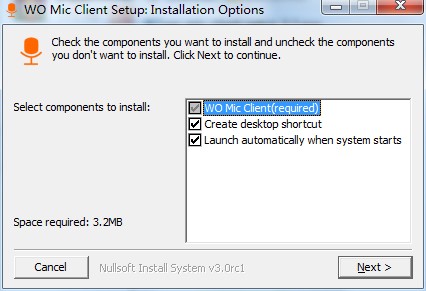
2、下載成之后,對壓縮安裝包進(jìn)行解壓,打開本軟件的安裝向?qū)В缦聢D所示,首先我們要選擇安裝向?qū)ё孕心男┌惭b任務(wù),用戶請點擊勾選Create desktop shortcut,Launch Automatically when system starts.也就是創(chuàng)建桌面快捷方式和開機(jī)自啟動。然后點擊next繼續(xù)。
3、接下來就是選擇本軟件應(yīng)用文件安裝目錄,在這個步驟,用戶可以直接點擊install這樣本軟件快速安裝到電腦的c盤program files文件夾中,這也是最快速便捷的安裝方式,適合不怎么熟悉電腦操作的用戶進(jìn)行使用。
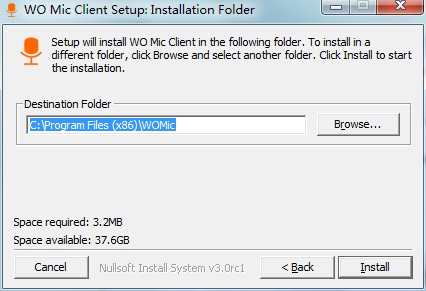
WO mic client安裝步驟和使用幫助圖2
4、值得用戶注意的是,c盤是電腦的系統(tǒng)盤,不適合安裝應(yīng)用文件,我們再使用軟件的時候會產(chǎn)生大量緩存文件,導(dǎo)致電腦運(yùn)行出現(xiàn)卡頓,所以小編推薦大家點擊安裝向?qū)е械腷rowse,打開計算機(jī)磁盤列表,在里面重新選擇文件夾作為安裝目錄。
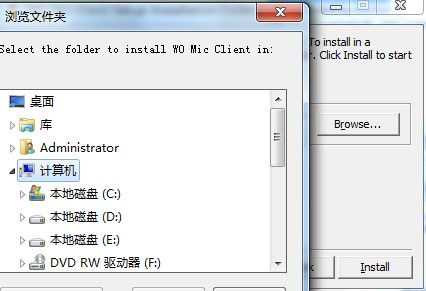
WO mic client安裝步驟和使用幫助圖3
5、進(jìn)入安裝步驟后,大概需要十秒鐘的時間,安裝即可完成用戶請耐心等待即可。
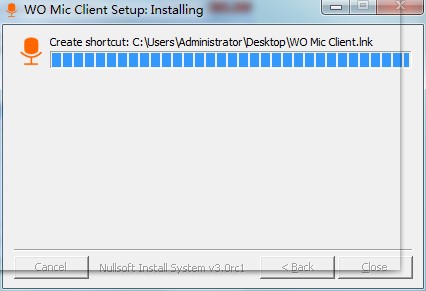
WO mic client安裝步驟和使用幫助圖4
WO Mic Client 3.5 官方版
- 軟件性質(zhì):國外軟件
- 授權(quán)方式:免費(fèi)版
- 軟件語言:英文
- 軟件大小:1948 KB
- 下載次數(shù):16601 次
- 更新時間:2020/11/18 11:49:44
- 運(yùn)行平臺:WinAll...
- 軟件描述:近段時候小編愛上玩吃雞,但由于手機(jī)屏幕太小,所以用騰訊手游助手玩電腦版的吃雞,問... [立即下載]
相關(guān)資訊
相關(guān)軟件

310 KB / 2018/12/27

11.95 MB / 2017/7/20

1.9 MB / 2020/11/19

26 KB / 2018/9/10

9.21 MB / 2020/2/12

1.08 MB / 2017/7/4

50.61 MB / 2019/4/20

395 KB / 2018/4/2
電腦軟件教程排行
- 怎么將網(wǎng)易云音樂緩存轉(zhuǎn)換為MP3文件?
- 比特精靈下載BT種子BT電影教程
- 微軟VC運(yùn)行庫合集下載安裝教程
- 土豆聊天軟件Potato Chat中文設(shè)置教程
- 怎么注冊Potato Chat?土豆聊天注冊賬號教程...
- 浮云音頻降噪軟件對MP3降噪處理教程
- 英雄聯(lián)盟官方助手登陸失敗問題解決方法
- 蜜蜂剪輯添加視頻特效教程
- 比特彗星下載BT種子電影教程
- 好圖看看安裝與卸載
最新電腦軟件教程
- 星零碼字功能特點和安裝教學(xué)
- 小聿清空QQ資料工具刪除資料教學(xué)
- 嘻哈全能播放器特點介紹和安裝步驟
- 看道商道通如何安裝?商道通圖文安裝教學(xué)
- 互惠店主網(wǎng)助手功能特點使用幫助
- 海鷗操作系統(tǒng)信息使用教學(xué)
- 大航海三簡體中文修改器下載使用教學(xué)
- 百度游戲大廳功能特點和安裝步驟
- 安卓模擬器領(lǐng)紅包助手下載使用教學(xué)
- 阿杰QQ好友群發(fā)軟件使用教學(xué)
軟件教程分類
更多常用電腦軟件
 英雄聯(lián)盟
 王者榮耀
王者榮耀 暴風(fēng)影音
 酷狗音樂
酷狗音樂 騰訊QQ
騰訊QQ 360瀏覽器
 360安全衛(wèi)士
 360殺毒
360殺毒 迅雷
迅雷 搜狗輸入法
搜狗輸入法 魯大師
魯大師 驅(qū)動精靈
 美圖秀秀
美圖秀秀 WinRAR
 WPS Office
 金山打字通
金山打字通更多同類軟件專題


