

Classic Shell電腦個性化開始菜單欄工具使用教程
時間:2020-10-02 15:01:45 作者:無名 瀏覽量:56
電腦是我們生活工作的必備物品,所以每天都盯著電腦看,經常會開始厭倦。如果你是一為追求個性化的、自定義的用戶,推薦下載這款Classic Shell軟件。
基本介紹
Classic Shell是一款可以實現更改電腦桌面樣式的工具,通過使用該軟件,用戶可以將電腦系統的開始菜單欄自定義設置為Windows7的樣式。Classic Shell提供了微軟經典樣式、雙欄經典樣式等不同的系統修改方式,您可以將自己的頭像設置為系統開始菜單,可以設置控制方向、特殊項目、常規行為、主菜單、菜單外觀、搜索欄、系統皮膚等,能夠非常輕松的就實現個性化的電腦菜單顯示方案。感興趣的小伙伴可以在本站下載該軟件,并且為大家帶來該軟件的詳細安裝教程和使用方法。
安裝教程:
1. 在本站找到Classic Shell軟件的安裝包,,選擇適合自己的下載方式,下載完成后對其進行解壓,雙擊打開.exe文件就可以進入軟件的安裝頁面中。
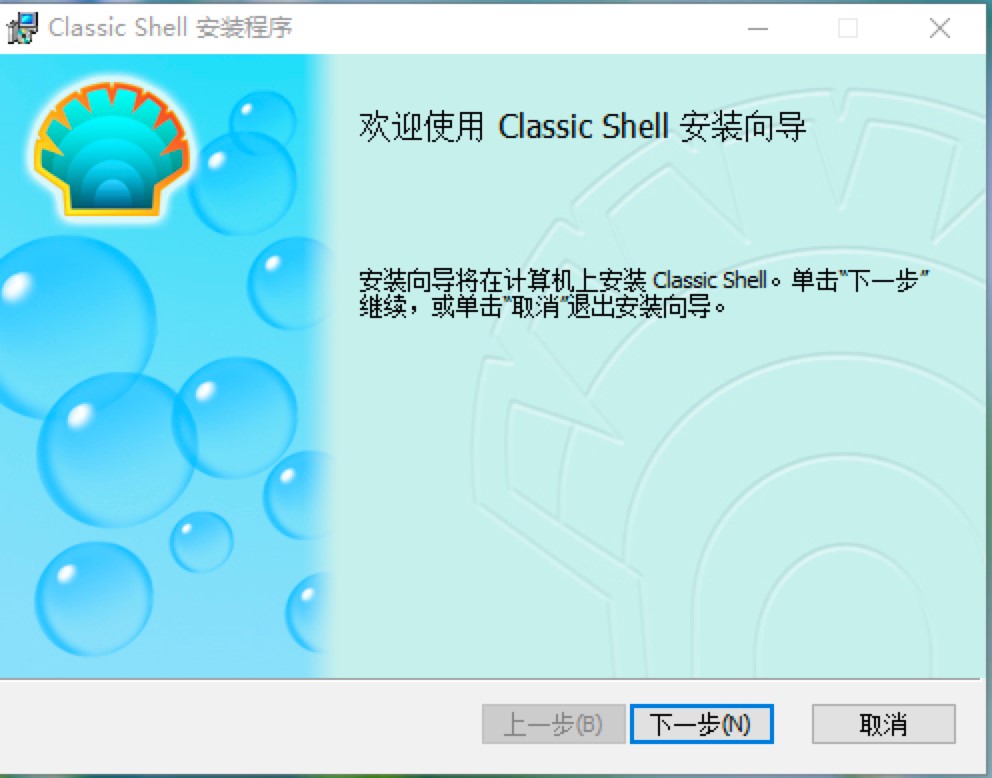
2. 我們首先看到的是Classic Shell的安裝向導界面,如圖所示,確定安裝的軟件基本信息之后,點擊【下一步】繼續安裝。
3. 來到該軟件的安裝許可協議,對內容進行大致瀏覽之后,點擊【我接受】按鈕,然后再點擊【下一步】繼續安裝。
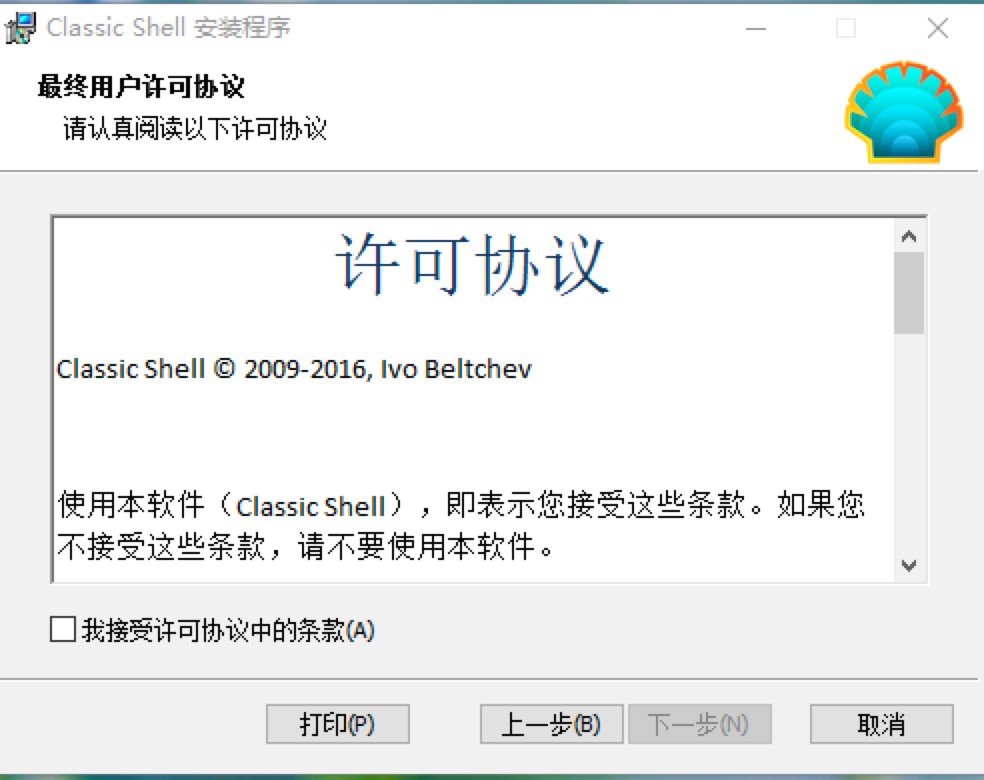
Classic Shell圖二
4. 接下來選擇該軟件的安裝方式,可以根據安裝教程的引導,直接點擊【下一步】繼續安裝,該軟件就會根據系統提前設置好的安裝程序進行安裝。
5. 或者自定義選擇軟件的安裝目錄,點擊【瀏覽】按鈕,自定義選擇文件的安裝文件夾,在這里需要選擇C盤之外的磁盤進行安裝,盡量避免占用系統盤內存導致影響軟件運行速度。選擇好安裝路徑后點擊【下一步】。
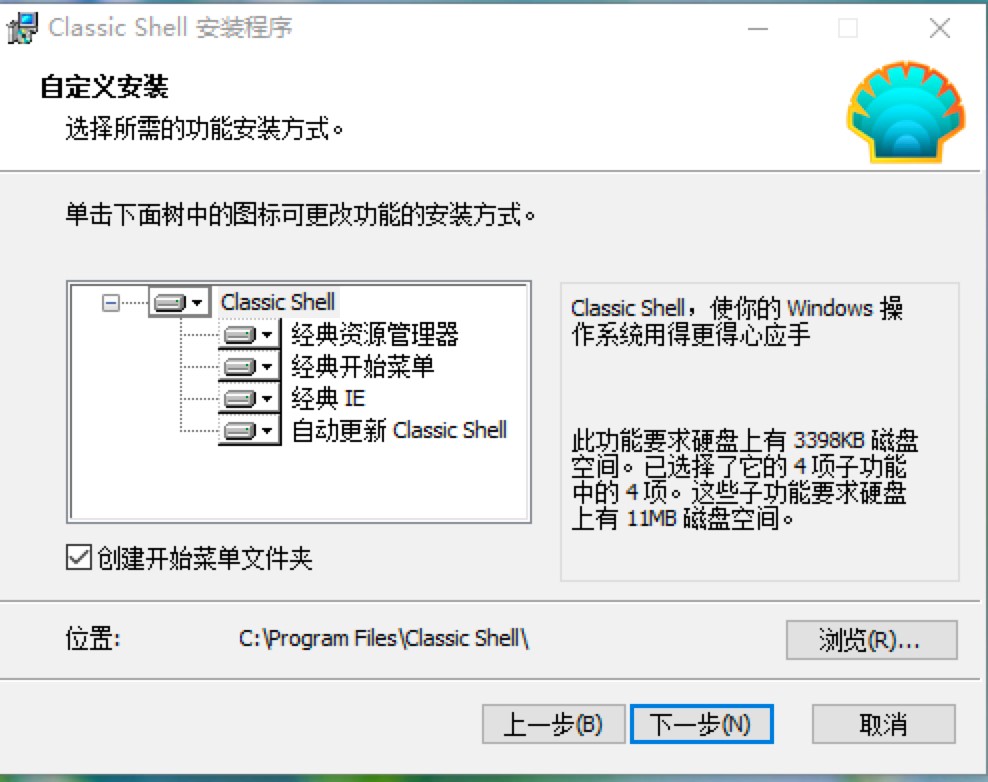
Classic Shell圖三
6. 在附加選項中,建議大家都將【創建開始菜單文件夾】勾選上,這樣就方便大家后期更好地查找并打開軟件,各項信息確定之后,點擊【安裝】按鈕,軟件就開始自動進行安裝!
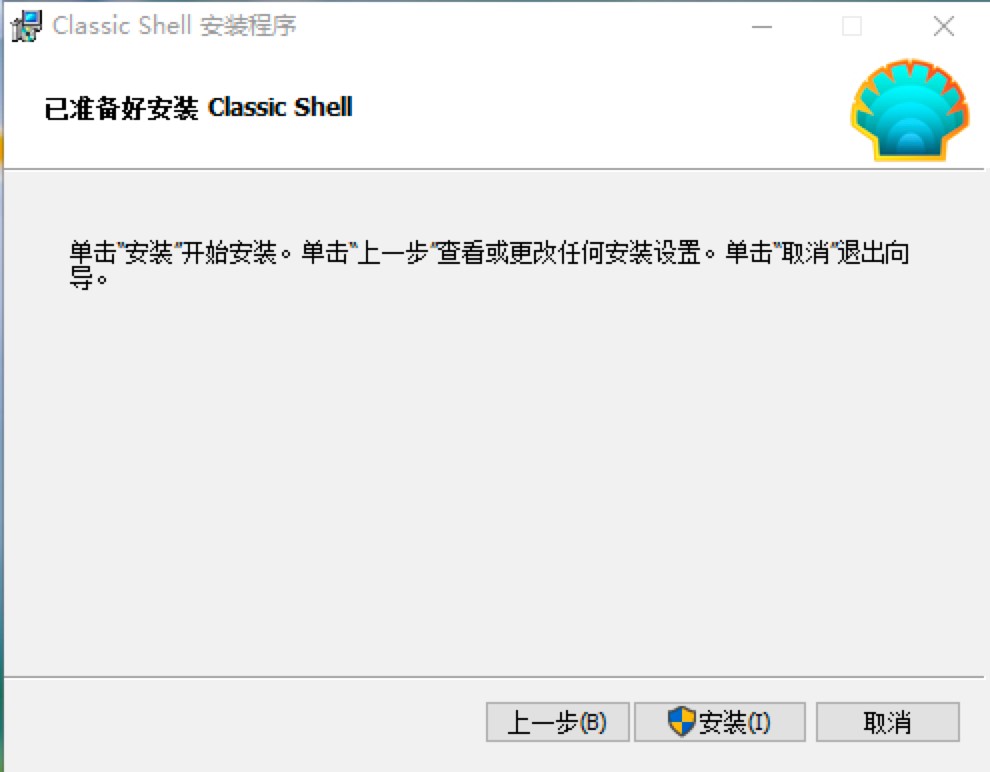
Classic Shell圖四
7. 等待軟件安裝,該軟件體積小安裝速度非常快,軟件安裝成功之后,點擊頁面中的【完成】按鈕,就可以打開軟件開始體驗啦!
使用方法:
1. 選擇菜單樣式
從開始菜單選擇【設置】>【Classic Start Menu】進入設置界面,在【開始菜單樣式】標簽下就能選擇樣式。
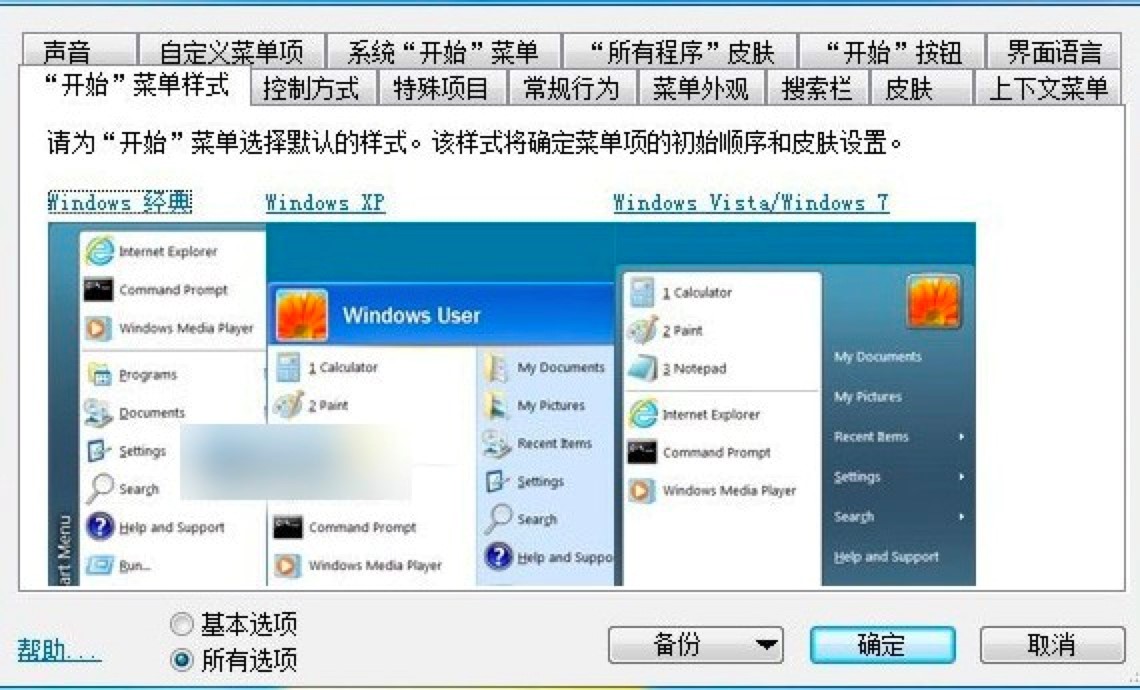
Classic Shell圖五
2. 在這里我們可以看到該軟件提供的三種開始菜單樣式:Windows經典、Windows XP、Windows Vista / Windows 7。用戶可以根據自己的愛好選擇,選擇相應的樣式之后相關的菜單設置就會隨之改變。
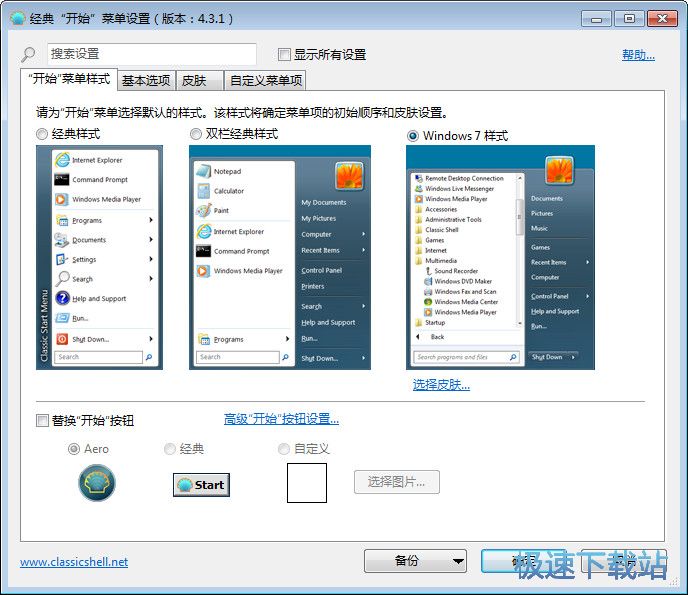
Classic Shell 4.3.1 中文版
- 軟件性質:國外軟件
- 授權方式:共享版
- 軟件語言:簡體中文
- 軟件大小:5976 KB
- 下載次數:5583 次
- 更新時間:2020/10/2 3:15:27
- 運行平臺:Win7,Win8...
- 軟件描述:Classic Shell 可以讓您在Windows 7、windows8 系統... [立即下載]
相關資訊
電腦軟件教程排行
- 怎么將網易云音樂緩存轉換為MP3文件?
- 比特精靈下載BT種子BT電影教程
- 微軟VC運行庫合集下載安裝教程
- 土豆聊天軟件Potato Chat中文設置教程
- 怎么注冊Potato Chat?土豆聊天注冊賬號教程...
- 浮云音頻降噪軟件對MP3降噪處理教程
- 英雄聯盟官方助手登陸失敗問題解決方法
- 蜜蜂剪輯添加視頻特效教程
- 比特彗星下載BT種子電影教程
- 好圖看看安裝與卸載
最新電腦軟件教程
- Windowblinds官方下載
- 網點管家官方下載介紹
- 社交軟件potota安裝教程介紹
- 破解qq密碼官方下載
- 圓通網點管家最新版下載使用幫助
- 怎么使用繁星全天候自動搶幣
- 迅雷極速版下載安裝詳情介紹
- 下載使用DLabel官方版的詳細介紹
- 怎么使用磁力引擎搜索
- 樓月鼠標連點器使用介紹和安裝步驟
軟件教程分類
更多常用電腦軟件
 英雄聯盟
英雄聯盟 王者榮耀
王者榮耀 暴風影音
暴風影音 酷狗音樂
酷狗音樂 騰訊QQ
騰訊QQ 360瀏覽器
 360安全衛士
 360殺毒
360殺毒 迅雷
迅雷 搜狗輸入法
搜狗輸入法 魯大師
魯大師 驅動精靈
驅動精靈 美圖秀秀
美圖秀秀 WinRAR
 WPS Office
 金山打字通
金山打字通更多同類軟件專題


