

EasyRecovery官方版使用方法
時間:2020-09-04 12:51:54 作者:無名 瀏覽量:55
EasyRecovery官方版是一款非常強大的硬盤數據恢復工具,EasyRecovery官方版囊括了磁盤診斷、數據恢復、文件修復、E-mail 修復等全部 4 大類目 19 個項目的各種數據文件修復和磁盤診斷方案,小伙伴們可以使用EasyRecovery恢復各種各樣被刪除的文件、視頻、圖片等。如果小伙伴們有誤刪除的文件需要恢復可以選擇這款EasyRecovery數據恢復工具,該軟件可以恢復大于8.4GB的硬盤,支持長文件名,被破壞的硬盤中像丟失的引導記錄、BIOS參數數據塊;分區表;FAT 表;引導區都可以由它來進行恢復,這個版本使用新的數據恢復引擎,并且能夠對 ZIP 文件以及微軟的 Office系列文檔進行修復,非常的強大,需要的朋友趕緊來下載,希望可以幫助到大家。
功能介紹:
驅動器測試,測試潛在的硬件問題;
SMART測試;磁盤顯示:監視并報告潛在的磁盤驅動器問題;有關磁盤驅動器空間使用情況的詳細信息;
分區測試:分析現有文件系統結構;
數據顧問:創建自引導診斷工具盤;
高級恢復:使用高級選項來自定義數據恢復;
刪除和還原:查找和還原已刪除的文件;
格式恢復:從格式化的卷中恢復文件;
原始恢復:無任何文件系統結構信息的恢復;
繼續恢復:繼續保存的數據恢復會話;
緊急引導盤:創建緊急引導盤;
文件修復:
ACCESS修復:修復損壞的數據庫
Excel修復:修復損壞的電子表格
POWERPOINT修復:修復損壞的演示文稿
Word修復:修復損壞的Word文檔
郵件修復:
修復損壞的MICROSOFT OUTLOOK文件;修復損壞的MICROSOFT OUTLOOK EXPRESS文件;
功能特色:
1.EasyRecovery易于使用的向導驅動的用戶界面;EasyRecovery支持Windows NTFS系統的壓縮和加密文件
2.能夠掃描本地計算機中的所有卷,并建立丟失和被刪除文件的目錄樹;根據文件名規則搜索刪除和丟失的文件
3.快速掃描引擎允許迅速建立文件列表
4.易于理解的文件管理器和經典的保存文件對話框;安全數據恢復: EasyRecovery不往正在掃描的驅動器上寫數據。

使用技巧:
EasyRecovery五個步驟搞定數據恢復
1.首先,我們需要運行并打開EasyRecovery,然后根據提示選擇【繼續】。
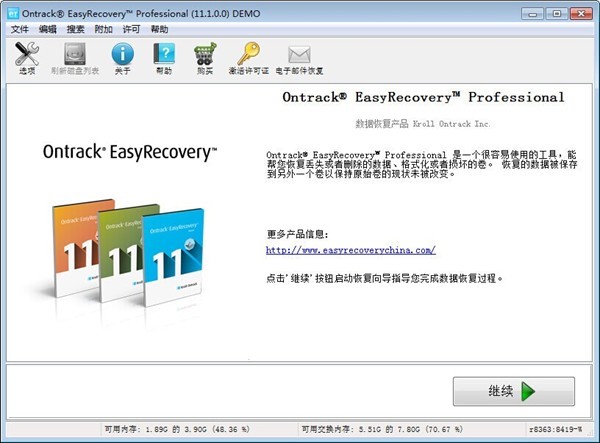
EasyRecovery官方版使用方法圖2
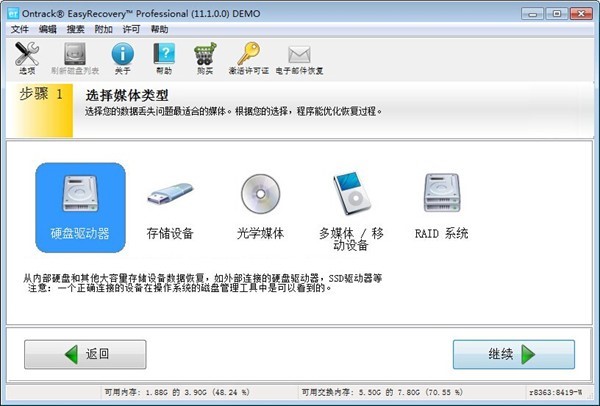
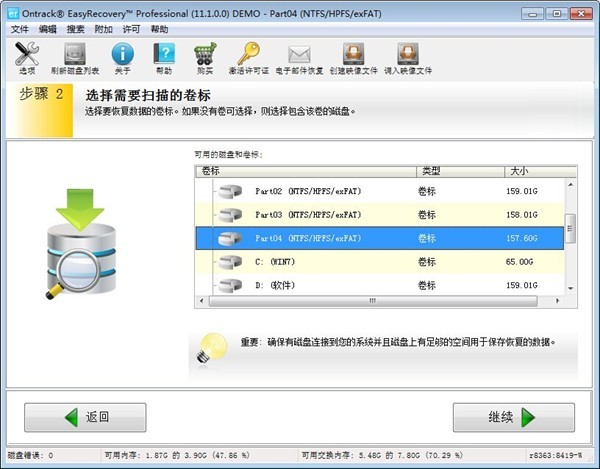
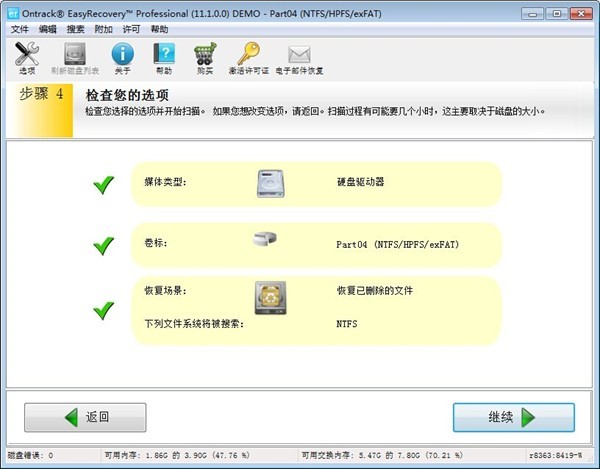
2.繼續后,進入各個信息設置界面,如選擇媒體類型,掃描卷標,選擇恢復場景,查看設置信息等,只需根據需要進行設置即可。
步驟1: 選擇最適合您的數據丟失問題的存儲介質;選擇需要掃描的卷標。
EasyRecovery官方版使用方法圖3
步驟2:選擇需要恢復的場景
EasyRecovery官方版使用方法圖4
步驟3:請檢查你所選擇選項是否有誤,無誤選擇【繼續】
EasyRecovery官方版使用方法圖5
3.設置信息后,進入EasyRecovery程序掃描界面,并在掃描過程中耐心等待一會兒。

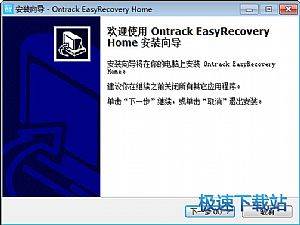
EasyRecovery 13.0.0.0 官方版
- 軟件性質:國產軟件
- 授權方式:免費版
- 軟件語言:簡體中文
- 軟件大小:13057 KB
- 下載次數:10980 次
- 更新時間:2020/9/4 1:19:18
- 運行平臺:WinAll...
- 軟件描述:EasyRecovery是世界著名數據恢復公司Ontrack的技術杰作,它是一個... [立即下載]
相關資訊
相關軟件

12.75 MB / 2020/9/4
15.41 MB / 2020/8/17
6.09 MB / 2017/10/31

17.35 MB / 2018/2/3
電腦軟件教程排行
- 怎么將網易云音樂緩存轉換為MP3文件?
- 比特精靈下載BT種子BT電影教程
- 微軟VC運行庫合集下載安裝教程
- 土豆聊天軟件Potato Chat中文設置教程
- 怎么注冊Potato Chat?土豆聊天注冊賬號教程...
- 浮云音頻降噪軟件對MP3降噪處理教程
- 英雄聯盟官方助手登陸失敗問題解決方法
- 蜜蜂剪輯添加視頻特效教程
- 比特彗星下載BT種子電影教程
- 好圖看看安裝與卸載
最新電腦軟件教程
- 360刷機助手備份手機文件的詳細教程
- PP助手怎么備份?PP助手備份手機數據教程
- 簡單百寶箱鍵盤鼠標錄制精靈軟件使用教程
- 人人小說下載閱讀器新手使用教程
- 王碼五筆86版安裝使用
- 瑞星安全助手安裝使用方法
- 奇兔刷機安裝教程介紹
- 齊齊互動視頻電腦客戶端安裝使用技巧
- 面對面視頻棋牌游戲官方版下載安裝及微信綁...
- 好桌道美化軟件安裝使用
軟件教程分類
更多常用電腦軟件
 英雄聯盟
英雄聯盟 王者榮耀
王者榮耀 暴風影音
暴風影音 酷狗音樂
酷狗音樂 騰訊QQ
騰訊QQ 360瀏覽器
 360安全衛士
 360殺毒
360殺毒 迅雷
迅雷 搜狗輸入法
搜狗輸入法 魯大師
魯大師 驅動精靈
驅動精靈 美圖秀秀
美圖秀秀 WinRAR
 WPS Office
 金山打字通
金山打字通更多同類軟件專題


