

artrage中文版安裝教程
時間:2020-07-21 13:19:53 作者:無名 瀏覽量:53
artrage中文版是一款非常專業的繪圖工具,您在紙質上面的繪制的圖片,現在完全可以通過Artrage來在電腦上模仿出來,artrage中文版界面簡單明了,工具齊全,其為用戶提供了油刷、鉛筆、噴槍、墨水筆、記號筆、蠟筆、粉筆、調色刀、油漆管、滾筒刷、水彩等各種實用的繪畫工具,利用這些工具就能讓您隨意涂抹顏料和混合顏色,并輕松創建自然的紋理,這樣就能很好的幫助用戶畫出逼真的作品,同時能將繪畫組織到支持混合模式和其他功能的圖層和組中,讓用戶更有序的繪畫制作自己的作品,Artrage中文版整個繪圖過程也是非常的簡單,圖畫的紙質效果非常的逼真,完全可以做到以假亂真的地步,非常適合專業的圖片處理工作人員使用,歡迎下載。
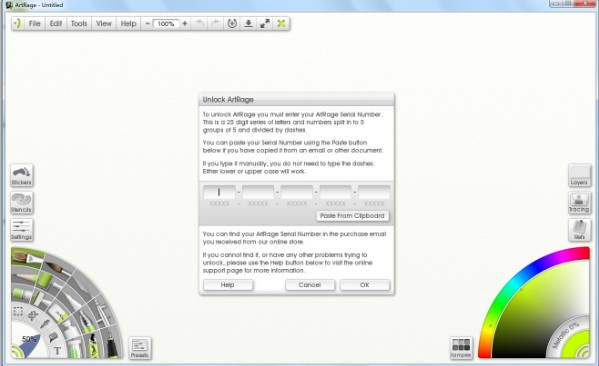
軟件說明:
1.運行中文版本的Artrage,將出現一個全屏的歡迎屏幕,不要驚慌,只需單擊屏幕即可進入軟件操作界面。
2. ArtRage的界面非常干凈,所有菜單和調色板都可以折疊;右鍵單擊屏幕以隱藏并顯示所有工具欄和調色板。
3.File(文件)菜單:
New Painting。(新建繪畫)
Open Painting。(打開繪畫)
Save Painting。(保存繪畫)
Save Painting As。(另存繪畫)
Export as Image。(輸出為圖像)
Send Painting as Email。(用Email發送繪畫)
Quit(退出)
4.如果ArtRage創建的文件想要大于屏幕分辨率的大小,則需要單擊“文件中的新建繪畫”,然后在“屏幕大小”中填寫所需的大小,例如1400 * 900px,分辨率300和 然后單擊“打印尺寸”(打印尺寸)右側的框,然后選擇“添加新的油漆預設...”(預添加新的畫布尺寸),將出現“另存為”窗口,只需保存
軟件特色:
1.實用工具:
使用對稱性來創建復雜的設計,使用圖案或漸變填充區域等。
2.網格,準則和意見:
使用一組全面的網格,參考線和透視圖布局工具來指導您的構圖。
3.圖層和組:
將您的繪畫組織為支持混合模式和其他功能的圖層和組。
4.可定制的工作空間:
在明暗模式下工作,您可以選擇經典的ArtRage布局或靈活的對接布局。
5.自定義畫筆:
使用功能強大的自定義畫筆設計器來創建自己的獨特工具和特殊效果。
6.逼真的繪畫工具:
油,水彩和調色板刀使您可以涂抹油漆.混合顏色并輕松創建自然紋理。
7.參考和跟蹤圖像:
在工作時將圖像作為參考導入.或作為跟蹤圖像導入以指導筆觸和顏色選擇。
8.腳本:
用腳本記錄您的過程.該腳本以后可以播放以重新創建圖形。
9.易于使用:
選擇一種工具然后離開– ArtRage旨在專注于藝術.而不是瀏覽眾多工具設置。
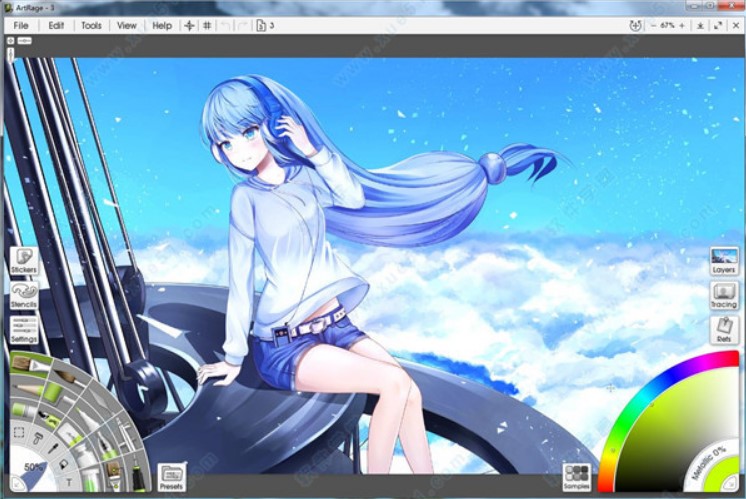
artrage中文版安裝教程圖2
artrage快捷鍵:
1、新建繪畫 ctrl+N
2、保存繪畫 Ctrl+S
3、導入圖像 ctrl+I
4、打印繪畫 Ctrl+P
5、撤銷 Ctrl+Z
6、剪切 Ctrl+X
7、粘貼 Ctrl+V
8、油畫筆 O
9、調色刀 K
10、顏料滾筒 R
11、蠟筆 C
12、顏料管 B
13、橡皮擦 E
14、色塊噴槍 S
15、GL OOP 筆 G
16、鋼筆 I
17、選擇 shift+S
18、工具大小 right
19、工具大小 left
20、工具壓力 shift+UP
21、放大畫布 ctrl+nshift++
22、重置畫布比例 shift+D
23、重置畫布位置 X
24、切換畫布采光 F5
25、快速垂直翻轉 V
26、折疊、展開所有浮動欄 Tad
27、迷糊圖層 Ctrl+B
28、畫布面板 Ctrl+shift+C
ArtRage 6.0.2 官方版
- 軟件性質:國外軟件
- 授權方式:免費版
- 軟件語言:英文
- 軟件大小:179719 KB
- 下載次數:979 次
- 更新時間:2020/7/21 9:32:07
- 運行平臺:WinAll...
- 軟件描述:ArtRage是一款小巧的模擬自然手繪的軟件,干凈的界面,簡單直觀的操作非常舒適... [立即下載]
相關資訊
相關軟件


電腦軟件教程排行
- 怎么將網易云音樂緩存轉換為MP3文件?
- 比特精靈下載BT種子BT電影教程
- 微軟VC運行庫合集下載安裝教程
- 土豆聊天軟件Potato Chat中文設置教程
- 怎么注冊Potato Chat?土豆聊天注冊賬號教程...
- 浮云音頻降噪軟件對MP3降噪處理教程
- 英雄聯盟官方助手登陸失敗問題解決方法
- 蜜蜂剪輯添加視頻特效教程
- 比特彗星下載BT種子電影教程
- 好圖看看安裝與卸載
最新電腦軟件教程
- 傾聽網絡收音機軟件功能介紹和安裝教程
- 格式工廠轉換器電腦版安裝教程和使用方法
- P2P種子搜索器P2PSearcher軟件安裝教程及使...
- 阿里旺旺取消訂閱信息教程
- 系統美化專家安裝使用
- 萬能變聲器中進行調女聲的教程
- 通過KMPlayer播放rar壓縮包中的視頻的圖文教...
- 雙冠家園QLV格式轉換器安裝使用
- 冰夕Windows XP主破題解使用教程
- 百度影音切換聲道設置教程
軟件教程分類
更多常用電腦軟件
 英雄聯盟
英雄聯盟 王者榮耀
王者榮耀 暴風影音
暴風影音 酷狗音樂
酷狗音樂 騰訊QQ
騰訊QQ 360瀏覽器
 360安全衛士
 360殺毒
360殺毒 迅雷
迅雷 搜狗輸入法
搜狗輸入法 魯大師
魯大師 驅動精靈
驅動精靈 美圖秀秀
美圖秀秀 WinRAR
 WPS Office
 金山打字通
金山打字通更多同類軟件專題


