

XP系統優化利器 Windows優化大師新版教程
時間:2011-12-22 21:45:21 作者:不思議游戲 瀏覽量:134
如果你想買電腦,但又擔心JS黑心騙我們;買了電腦卻不知道自己的配置如何,性能怎么樣;電腦使用一段時間后速度變的越來越慢,需要我們對其進行優化。這些對于電腦高手來說可以輕松搞定,但對于筆者這樣的菜鳥,卻不知如何進行操作,看到網上介紹的一些修改注冊表、修改系統配置文件、刪除垃圾文件等方法來對電腦進行加速,但對菜鳥來說這些方法過于復雜,想修改卻又害怕把越改越亂。其實這所有的一切,只要我們安裝了Windows優化大師,只需點擊幾下鼠標,就可以對電腦進行全方位的優化。該軟件從第一個版本發布起,就受到廣大電腦用戶所喜愛,究竟該軟件有哪些特別的功能,以至受到如此的歡迎呢?
圖1
- 進入下載

- Windows優化大師 7.99.13.604 官方版
大小:4.3 MB
日期:2021/8/30 13:50:30
環境:WinXP,Win7
一、全面了解自己電腦的系統信息
電腦買回家后,如果有朋友問你是何種配置,你可能說CPU是AMD2800+,內存是512M等等,但你的CPU是64位還是32位呢?是939針的還是754針的呢?你的內存頻率是333MHZ還是400MHZ呢?你的電腦是否配置合適,能夠發揮最大的性能?這些問題對于菜鳥來說都是一些非常高深的知識。不過你只要安裝了Windows優化大師,這些問題都會應刃而解,無需專業知識,你也可以掌握自己電腦的全部系統信息。
打開Windows優化大師,依次點擊左側的“系統信息標測-系統信息總攬”標簽,在這里可以看到你的電腦系統信息的大體情況,如CPU的型號、頻率,內存大小,裝的何種操作系統等等(如圖2所示)。
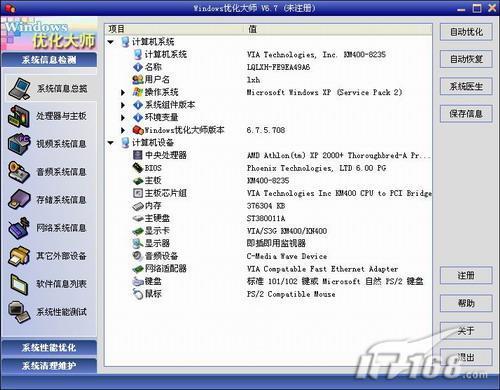
圖2
不過你如要想要進一步的了解電腦配置情況,就需要分別點擊下面的“處理器與主板”、“視頻系統信息”、“音頻系統信息”、“存儲系統信息”、“網絡系統信息”、“其它外部設備”等相應的標簽,在對應的標簽中詳細的顯示出你的硬件情況,以及使用情況,如圖3顯示的是筆者的存儲系統信息的詳細情況。其它標簽就不再一一介紹了,操作非常簡單,大家可以自己查看。
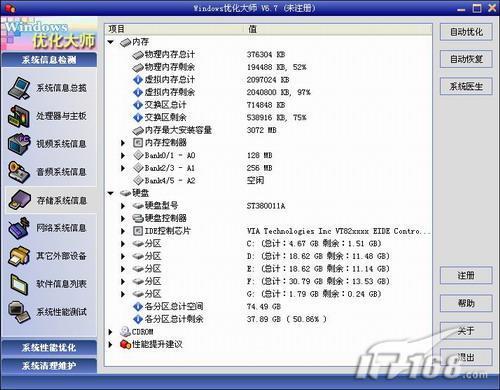
圖3
使用電腦一段時間后,你的電腦中就會在不知不覺中安裝許多軟件,究竟安裝了哪些軟件呢?只要點擊“軟件信息列表”就可以輕松的看到電腦中安裝的所有軟件,同時點擊列表中的一個軟件名稱,就可以在下面看到軟件的版本號、發布商、安裝日期以及卸載信息等,點擊下面的刪除或是卸載按鈕,就可以對軟件進行卸載操作(如圖4所示)。
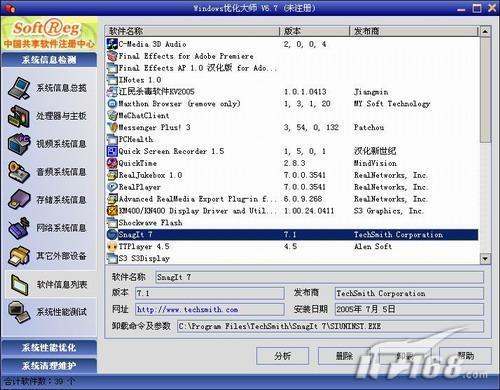
圖4
你的電腦性能如何呢?是不是配置合理,還是哪方面欠缺一些,可以使用優化大師的系統性能測試功能來對電腦進行打分,同時與其它相近配置進行比較。打開“系統性能測試”標簽,然后點擊“測試”按鈕,就可以對電腦進行全方位的測試,同時在新版本中還增加了對OpenGL與DirectX7的測試模塊,測試完成后,可以看一下自己的電腦性能能夠打多少分(如圖5所示)。
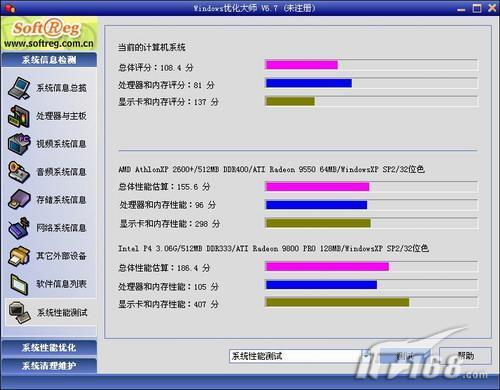
圖5
二、全面優化系統
電腦買回家后,使用一段時間,就會發現系統速度越來越慢,如何讓電腦速度達到最快的運行速度,相信是每一個使用電腦的用戶最大的心愿。雖然報紙雜志上介紹過一些修改注冊表、修改系統配置文件的方法,但這些方法通常是要手工進行修改,一個不小心,會使系統癱瘓的。同時即使你是電腦高手,經過設置會使用系統速度進一步的提升,但這樣設置太過復雜、麻煩,會浪費大量的時間。其實對系統優化來說,可是Windows優化大師的強項了,他可以對系統進行全方位的優化。
打開Windows優化大師的主界面,然后點擊“系統性能優化”標簽,在這里可以對“磁盤緩存”、“桌面菜單”、“文件系統”、“網絡系統”、“開機速度”、“系統安全”等進行全面優化,只要點擊相應的標簽項,然后根據實際情況,對其進行設置就可以了,軟件設置非常簡單,只需用鼠標選擇或是取消設置項前面的復選框就可以(如圖6所示)。同時軟件具有強大的恢復功能,如果設置后發現效果不盡人意,可以點擊每個窗口上的“恢復”按鈕,就可以對其進行恢復到Windows默認設置,這樣就能保證系統正常運行了。
Windows優化大師 7.99.13.604 官方版
- 軟件性質:國產軟件
- 授權方式:免費版
- 軟件語言:簡體中文
- 軟件大小:4405 KB
- 下載次數:5223 次
- 更新時間:2022/3/14 14:03:51
- 運行平臺:WinXP,Win7...
- 軟件描述:電腦不知不覺運行開始慢了其起來?相應也沒有以前快了。今天極速小編給大家推薦一款給... [立即下載]
相關資訊
相關軟件
4.3 MB / 2021/8/30

23.43 MB / 2021/7/15

13.87 MB / 2021/12/2

6.75 MB / 2022/3/7

5.86 MB / 2021/7/18

5.28 MB / 2022/1/14
25.36 MB / 2021/11/23

5.63 MB / 2021/10/1
- 破解qq功能和安裝教程
- 怎么將網易云音樂緩存轉換為MP3文件?
- 比特精靈下載BT種子BT電影教程
- 微軟VC運行庫合集下載安裝教程
- 土豆聊天軟件Potato Chat中文設置教程
- 怎么注冊Potato Chat?土豆聊天注冊賬號教程...
- 蘇寧豆芽特色介紹及功能板塊
- 浮云音頻降噪軟件對MP3降噪處理教程
- 英雄聯盟官方助手登陸失敗問題解決方法
- 蜜蜂剪輯添加視頻特效教程
- 神奇大圖打印軟件的方法介紹
- Animated Screensaver Maker制作轉盤旋轉教...
- Animated Screensaver Maker怎么畫顏色漸變...
- Animated Screensaver Maker 動特效的實現方...
- 騰訊電腦管家如何清除電腦使用痕跡
- 海螺桌面退出方法
- 嗨格式壓縮大師導出日志方法
- 嗨格式數據恢復大師如何找回刪除文件
- ParkControl怎么安裝破解
- HEU KMS Activator最新版本使用教程
 英雄聯盟
英雄聯盟 王者榮耀
王者榮耀 暴風影音
暴風影音 酷狗音樂
酷狗音樂 騰訊QQ
騰訊QQ 360瀏覽器
 360安全衛士
 360殺毒
360殺毒 迅雷
迅雷 搜狗輸入法
搜狗輸入法 魯大師
魯大師 驅動精靈
驅動精靈 美圖秀秀
美圖秀秀 WinRAR
 WPS Office
 金山打字通
金山打字通


