

美圖秀秀讓夜間模式拍照圖更醒目
時間:2011-12-09 08:43:31 作者:不思議游戲 瀏覽量:2810
夜景最出彩的就是各種炫動美麗的燈光啦,不過當我們拿起相機拍攝時往往發現照片與實景差別較大。構圖不對、光線較暗......這些問題在夜景拍攝中總是頻繁出現,這時候就需要一些后期的裁剪美化,來恢復夜景原本的絢麗多彩啦。下面就一起來看看如何用“美圖秀秀”的裁剪和特效將普通的夜拍照片制作出燦爛的夜景效果吧!
- 進入下載

- 美圖秀秀 for iPad 3.2.0 官方版
大小:56.6 MB
日期:2021/8/5 15:08:12
環境:WinXP,Win7
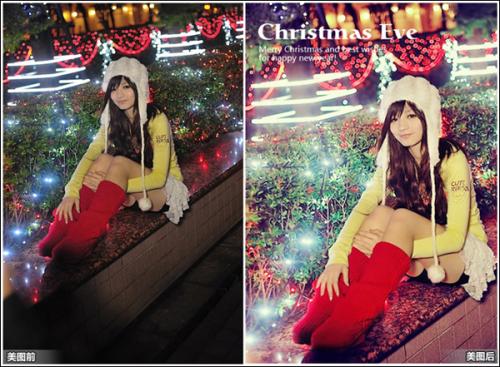
圖1
裁剪令照片構圖更合理,人物更突出,適當的將光線點染的更炫可以營造熱烈的夜景氣氛哦!
1、在“美圖秀秀”軟件中打開原圖,點擊“裁剪”按鈕,以人物為重心拖動裁剪框,將照片多余的部分裁去。

圖2
2、進入“美容”標簽,點擊“消除黑眼圈”功能,調整合適的畫筆大小,選取鞋子部分較亮的顏色,用點涂的方式消除鞋子上過重的陰影;然后進入“美化”菜單,點擊“影樓”特效分類,使用透明度為50%的“粉紅佳人”特效;并適當調高亮度、對比度及色彩飽和度。
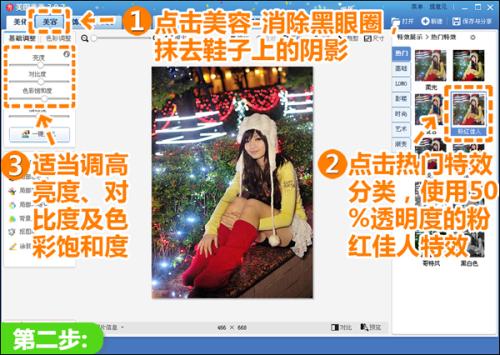
圖3
3、點擊“摳圖筆-手動摳圖”,仔細摳取人物后,將摳好的人物保存為自定義飾品素材備用,然后我們著手處理背景。
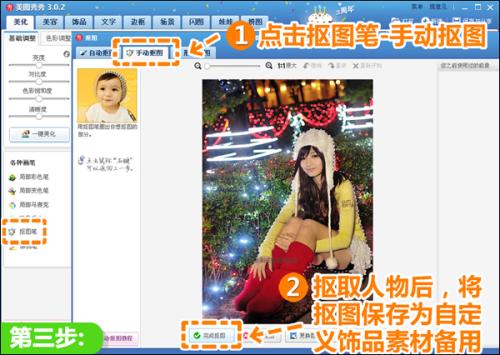
圖4
4、進入“美化”標簽,點擊“影樓”特效分類,分別使用透明度為100%的“粉紅佳人”、30%的“阿寶色”、30%的“粉嫩系”、以及15%的“暖化”特效,為照片營造光暈效果。
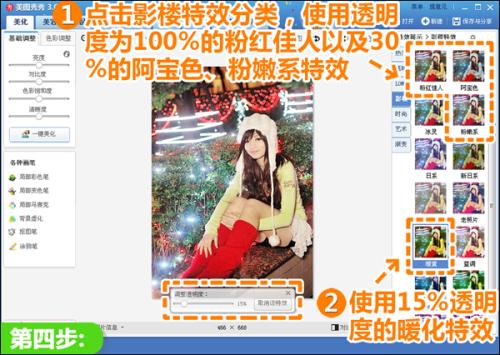
圖5
5、再分別使用透明度為15%的“紫色幻想”、30%的“HDR”、以及50%的“經典HDR”特效,并適當調高色彩飽和度,加深照片明暗對比感。
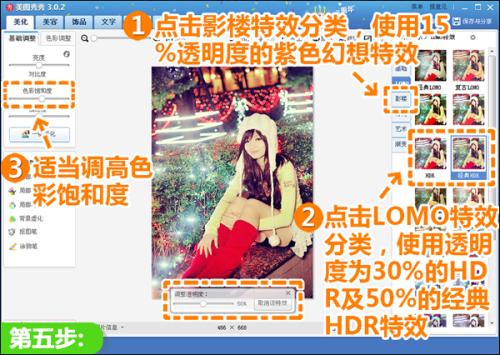
圖6
6、現在我們將之前保存的人物素材添加進來。點擊“飾品”標簽,選擇“用戶自定義”,添加之前摳取的人物素材,并將素材放大到100%,透明度設置為50%重疊覆蓋人物。
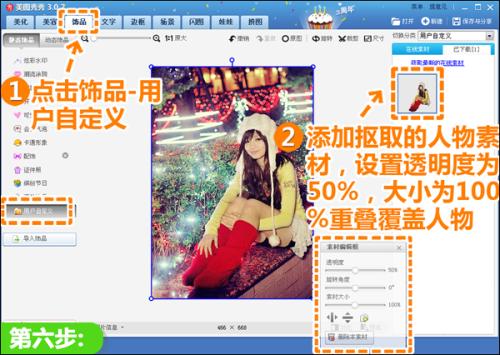
圖7
7、最后點擊“文字”標簽,選擇“輸入靜態文字”,輸入自己喜歡的文字內容即可。
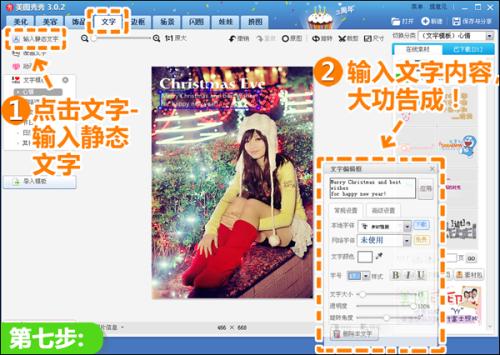
圖8
總結:巧妙的裁剪可以使照片視覺效果更佳,而各種特效的疊加會令照片顏色更為絢麗,但同時也使照片中的人物曝光過度。所以可以先將人物摳取出來,將背景處理到合適色調時,再將人物覆蓋上去。這樣就既能美化色調又防止人物曝光過度了哦。大致的處理方法親們都學會了嗎?趕快打開“美圖秀秀”動手試試吧!
美圖秀秀PC版下載:
美圖秀秀Android版下載:
美圖秀秀 for iPad 3.2.0 官方版
- 軟件性質:國產軟件
- 授權方式:免費版
- 軟件語言:簡體中文
- 軟件大小:57958 KB
- 下載次數:4426 次
- 更新時間:2022/3/15 15:16:09
- 運行平臺:WinXP,Win7...
- 軟件描述:美圖秀秀iPad版,專為iPad用戶設計的圖片處理軟件。擁有圖片美化、人像美容、... [立即下載]
相關資訊
相關軟件

53.94 MB / 2022/1/1
56.6 MB / 2021/8/5

68 KB / 2016/7/1

25.63 MB / 2017/7/28

20 KB / 2019/5/16

468 KB / 2018/12/10

109.14 MB / 2020/2/1

55.86 MB / 2019/8/19
- 破解qq功能和安裝教程
- 怎么將網易云音樂緩存轉換為MP3文件?
- 比特精靈下載BT種子BT電影教程
- 微軟VC運行庫合集下載安裝教程
- 土豆聊天軟件Potato Chat中文設置教程
- 怎么注冊Potato Chat?土豆聊天注冊賬號教程...
- 蘇寧豆芽特色介紹及功能板塊
- 浮云音頻降噪軟件對MP3降噪處理教程
- 英雄聯盟官方助手登陸失敗問題解決方法
- 蜜蜂剪輯添加視頻特效教程
- 神奇大圖打印軟件的方法介紹
- Animated Screensaver Maker制作轉盤旋轉教...
- Animated Screensaver Maker怎么畫顏色漸變...
- Animated Screensaver Maker 動特效的實現方...
- 騰訊電腦管家如何清除電腦使用痕跡
- 海螺桌面退出方法
- 嗨格式壓縮大師導出日志方法
- 嗨格式數據恢復大師如何找回刪除文件
- ParkControl怎么安裝破解
- HEU KMS Activator最新版本使用教程
 英雄聯盟
英雄聯盟 王者榮耀
王者榮耀 暴風影音
暴風影音 酷狗音樂
酷狗音樂 騰訊QQ
騰訊QQ 360瀏覽器
 360安全衛士
 360殺毒
360殺毒 迅雷
迅雷 搜狗輸入法
搜狗輸入法 魯大師
魯大師 驅動精靈
驅動精靈 美圖秀秀
美圖秀秀 WinRAR
 WPS Office
 金山打字通
金山打字通


